
Vor dem Start
-
Neue Benutzer können nur erstellt werden, wenn Ihr Konto über Admin-Rechte verfügt.
-
Sollten einige der unten aufgeführten Schritte nicht durchführbar sein, verwenden Sie höchstwahrscheinlich ein Konto ohne Admin-Rechte.
-
Wir stellen Ihnen die E-Mail-Adresse zur Verfügung, mit der Sie den neuen Benutzer anlegen müssen.
Diese wird im Format [...]@roompricegenie.com sein. -
Bitte stellen Sie sicher, dass dieser neue Benutzer keine Admin-Rechte hat und dass die Zwei-Faktor-Authentifizierung deaktiviert ist.
Schritt 1 – Benutzerverwaltung in SiteMinder aufrufen
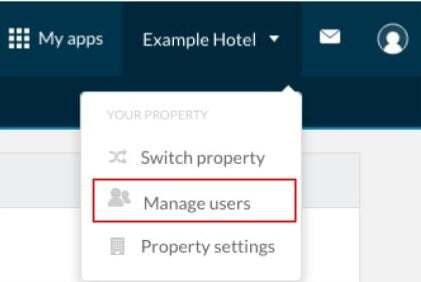
Melden Sie sich in Ihrem SiteMinder-Konto an und klicken Sie oben rechts auf den Property-Namen.
Gehen Sie anschließend zu Manage users.
Schritt 2 – Benutzer hinzufügen
Klicken Sie auf Add user.
Schritt 3 – Benutzer erstellen
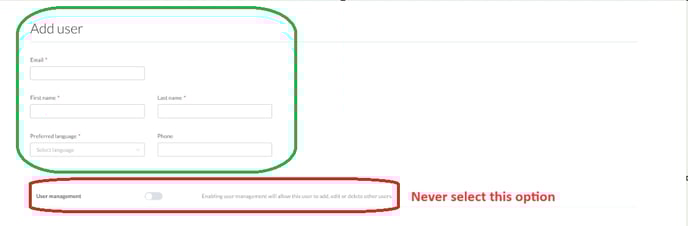
Für den neuen Benutzer verwenden Sie bitte folgende Angaben:
-
E-Mail: Verwenden Sie die von uns bereitgestellte Adresse
-
Vorname: RoomPrice
-
Nachname: Genie
-
Bevorzugte Sprache: Englisch
-
Telefonnummer: leer lassen
Zugriffsrechte:
-
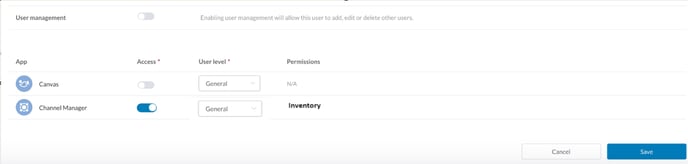
Aktivieren Sie ausschließlich Channel Manager
-
Wählen Sie bei User Level die Option General
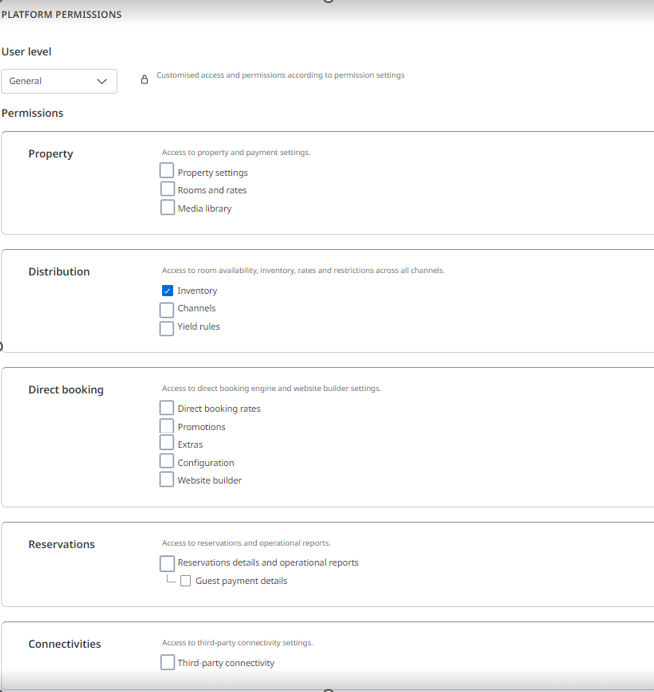
Distribution-Option:
-
Setzen Sie ein Häkchen bei Inventory
Schritt 4 – Speichern
Klicken Sie auf Save – damit ist der Benutzer erstellt.
HINWEIS: Nachdem Sie den neuen Benutzer erfolgreich erstellt haben, bestätigen Sie dies bitte bei Ihrer RoomPriceGenie-Ansprechperson.
Das war’s fürs Erste! Falls Fragen auftauchen oder etwas nicht wie beschrieben funktioniert, zögern Sie nicht, uns per E-Mail, Telefon, Live-Chat oder über das Kontaktformular auf der Website zu kontaktieren.