Vor dem Start
Bitte senden Sie eine E-Mail an Hotel Spider (help@hotel-spider.com), um die RoomPriceGenie-RMS-Verbindung für Ihr Konto aktivieren zu lassen.
Schritt-für-Schritt-Anleitung
Schritt 1
Nachdem die RoomPriceGenie-RMS-Verbindung von Hotel Spider aktiviert wurde, müssen Sie den Hotel Code an RoomPriceGenie weitergeben.
-
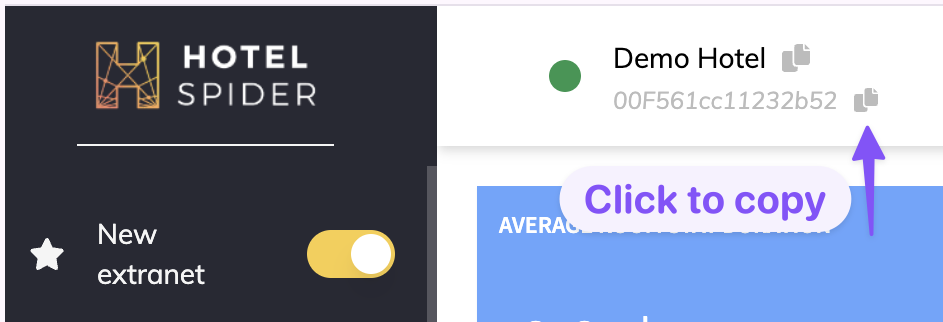
Der Hotel Code befindet sich unter dem Hotelnamen in Hotel Spider.
-
Sie können den Code per Klick auf den Button kopieren.
-
Hinweis: Der im Screenshot angezeigte Code stammt von einem Demo-Hotel. Bitte kopieren Sie diesen nicht.
Schritt 2
-
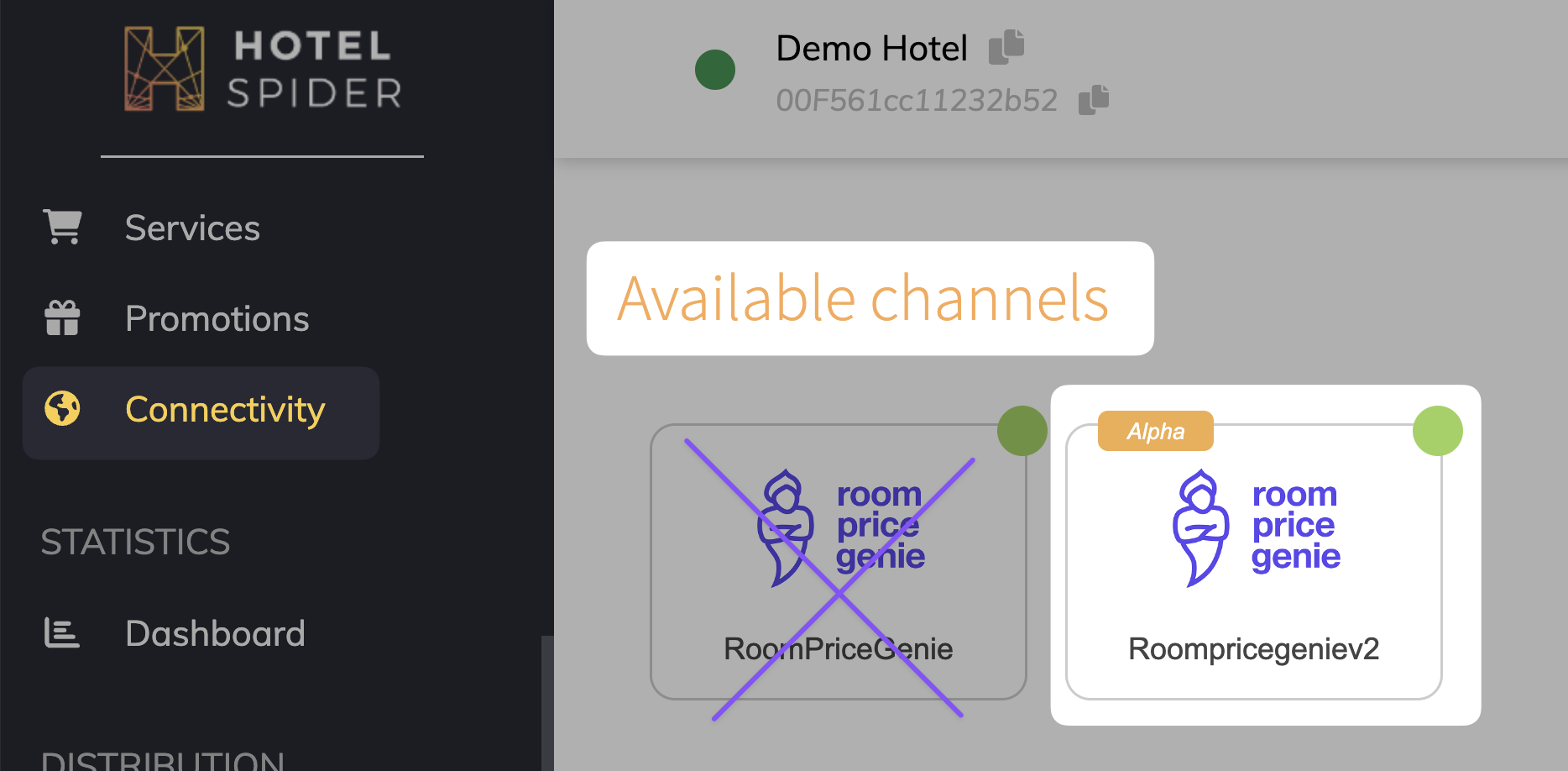
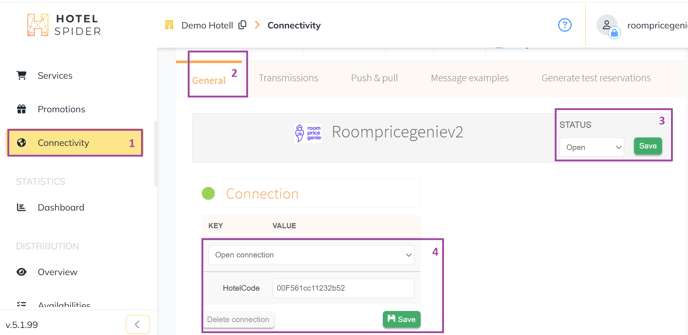
Gehen Sie in Hotel Spider → Connectivity und suchen Sie in der Liste unter RMS nach RoomPriceGeniev2.
-
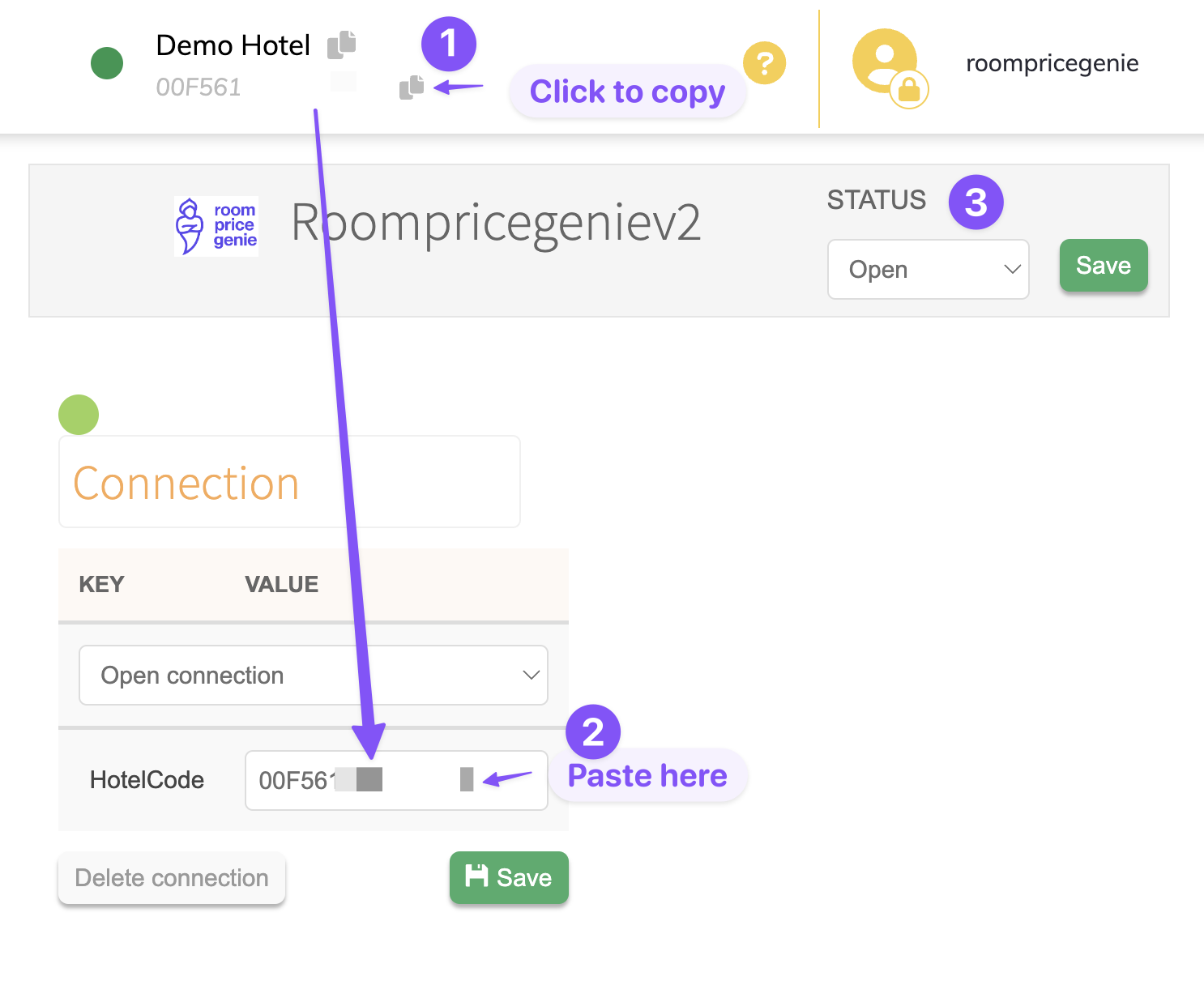
Klicken Sie, um den Hotel Code zu kopieren.
-
Fügen Sie den Hotel Code unter Connection ein.
-
Ändern Sie den Status auf Open und klicken Sie auf Save.
Schritt 3
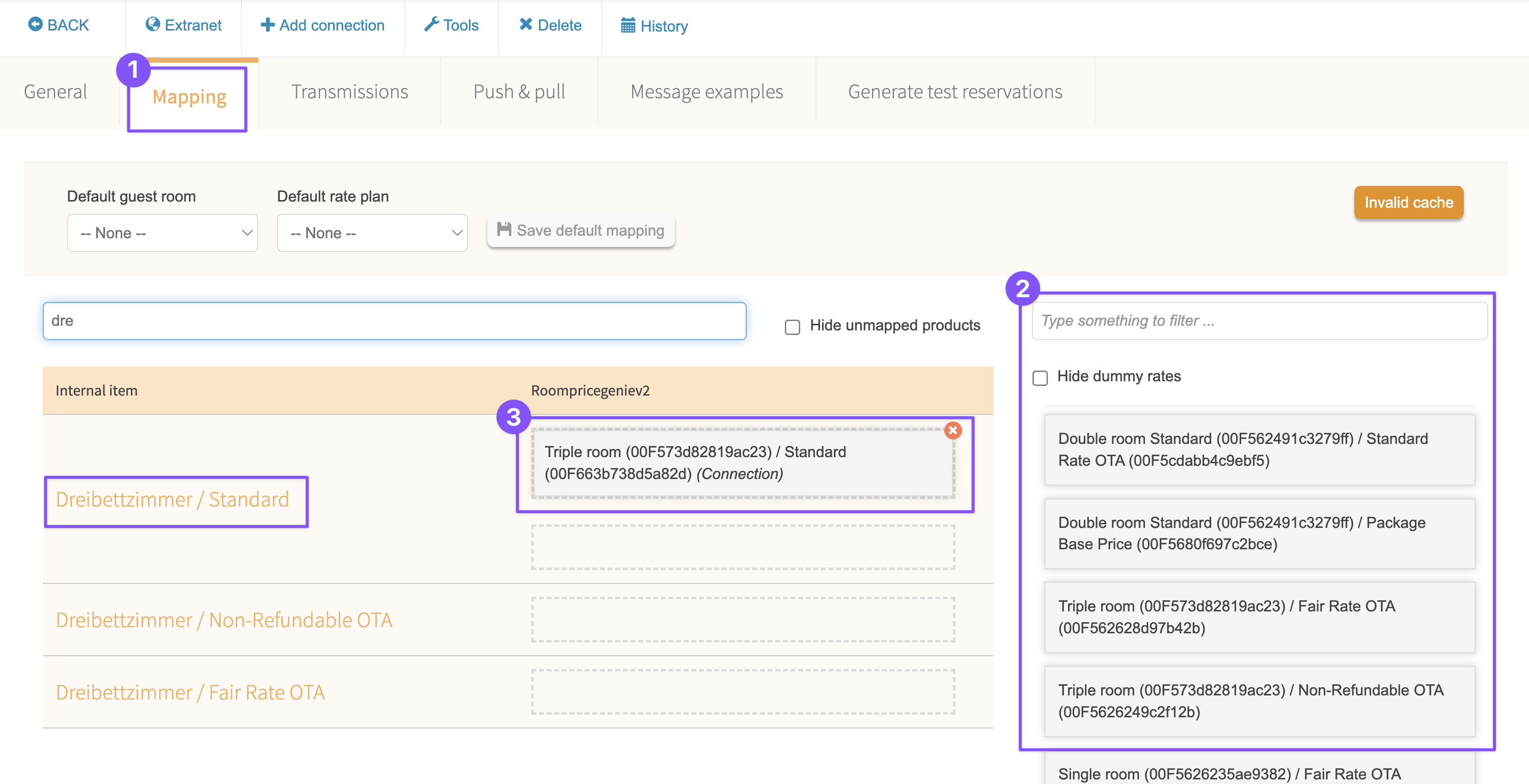
Nun müssen Sie die Mapping-Einstellungen vornehmen:
-
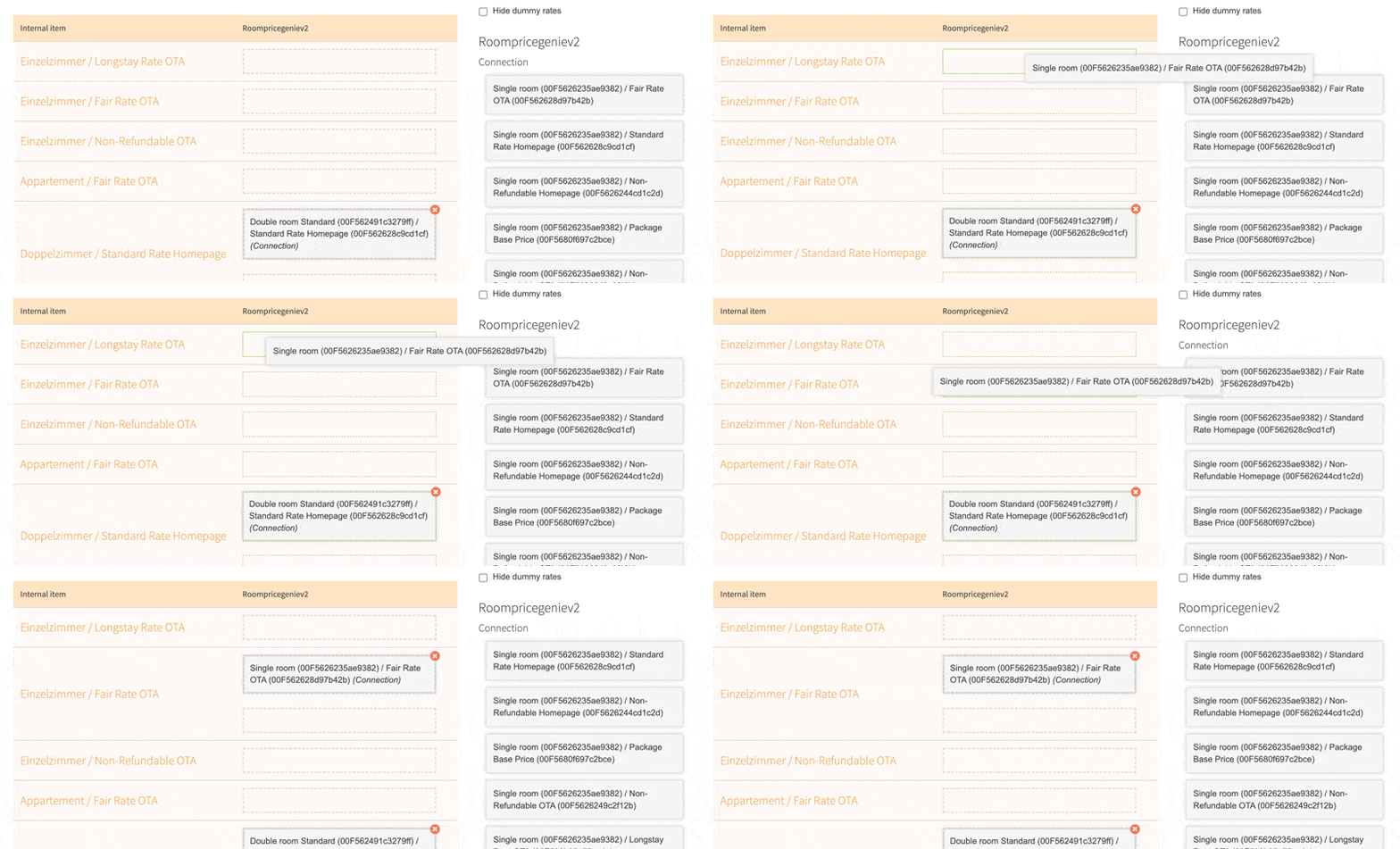
Gehen Sie zu Mapping und ordnen Sie nur die Zimmertypen für den Standardtarif zu, indem Sie diese von rechts nach links in das Feld ziehen.
-
Scrollen Sie anschließend nach unten und klicken Sie auf Save mapping.
Informieren Sie danach Ihre RoomPriceGenie-Ansprechperson, dass Sie die Schritte abgeschlossen haben.
Warten Sie, bis die Zimmer in RoomPriceGenie gemappt wurden. Anschließend werden Sie aufgefordert, einen Full Push durchzuführen.
Schritt 4 – Full Push durchführen
-
Öffnen Sie erneut die RoomPriceGeniev2-Seite in Hotel Spider.
-
Setzen Sie den Status im Dropdown oben rechts auf Open.
-
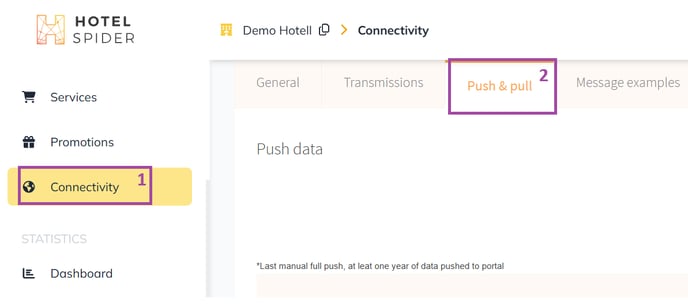
Nun erscheint die Option Push & Pull.
-
Ganz unten auf der Seite klicken Sie auf Push all data for 2 years.
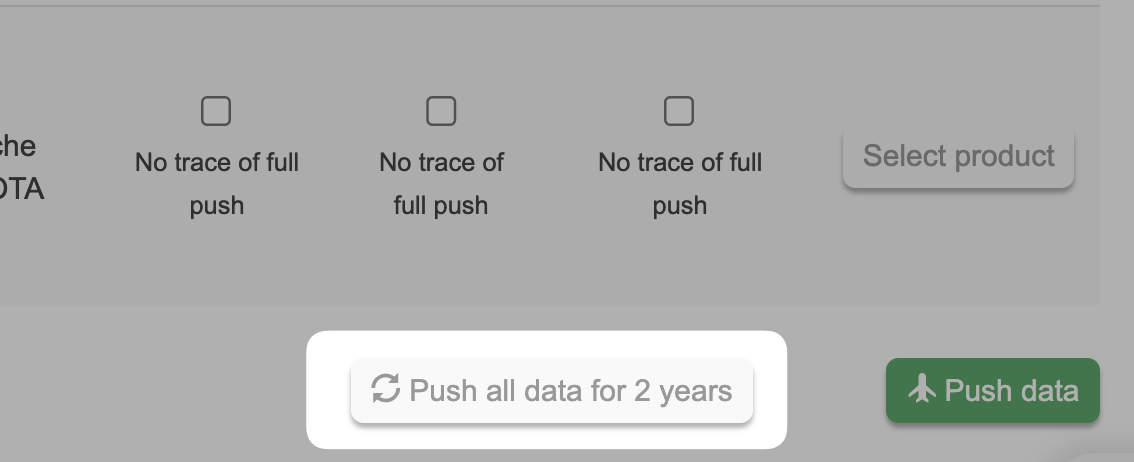
Informieren Sie Ihre RoomPriceGenie-Ansprechperson, sobald der Full Push abgeschlossen ist. Das RoomPriceGenie-Team wird dann die Einrichtung Ihres Accounts finalisieren und sich bei Ihnen melden.
Das war’s fürs Erste! Falls Fragen auftauchen oder etwas nicht wie beschrieben funktioniert, zögern Sie nicht, uns per E-Mail, Telefon, Live-Chat oder über das Kontaktformular auf der Website zu kontaktieren.