
Schritt 1: Online Partners im Channel Manager öffnen
Gehen Sie in PynBooking zu Online Partners unter Channel Manager.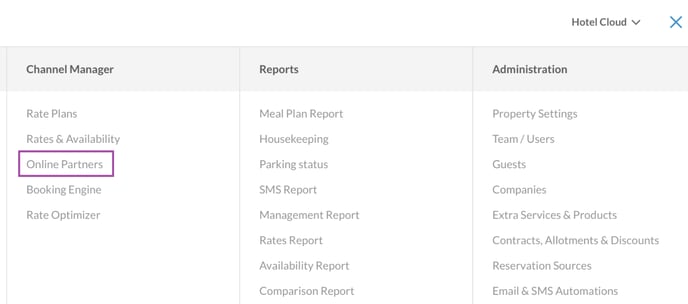
Schritt 2: RoomPriceGenie auswählen
Suchen Sie RoomPriceGenie in der Liste (unter RMS) und klicken Sie auf Edit.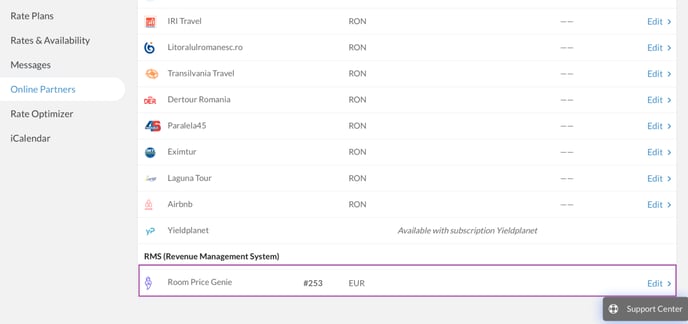
Schritt 3: Verbindungsdaten eingeben
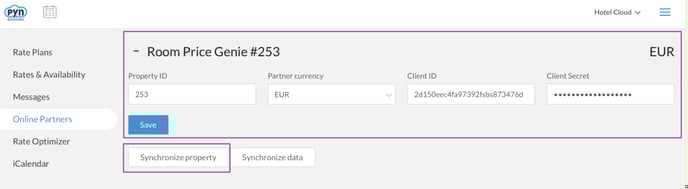
Auf dieser Seite tragen Sie die von Ihrem RoomPriceGenie Sales Manager bereitgestellten Informationen ein:
-
Property ID einfügen
-
Partner Currency = EUR
-
Client ID eintragen
-
Client Secret eintragen
-
Auf Save klicken
-
Auf Synchronize Property klicken (WICHTIG: Noch nicht auf Synchronize data klicken!)
Schritt 4: RoomPriceGenie informieren
Sobald Sie die obigen Schritte abgeschlossen haben, informieren Sie bitte Ihren RoomPriceGenie Sales Manager.
Dieser richtet dann Ihr Konto in RoomPriceGenie ein und meldet sich bei Ihnen zurück, sobald der vollständige Push von Availability und Rates gestartet werden soll.
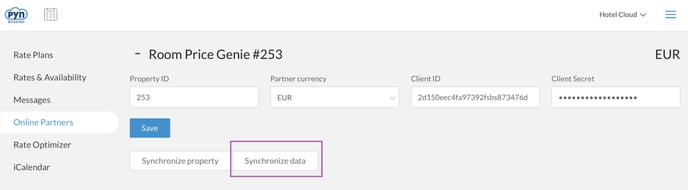
Schritt 5: Vollständige Synchronisierung starten
Sobald Ihr RoomPriceGenie Sales Manager Sie darum bittet, gehen Sie wieder auf dieselbe Seite in PynBooking, auf der Sie die Verbindung eingerichtet haben, und klicken auf Synchronize data.
Informieren Sie Ihren Sales Manager, sobald Sie dies erledigt haben.
Das war’s fürs Erste! Falls Fragen auftauchen oder etwas nicht wie beschrieben funktioniert, wenden Sie sich bitte an Ihren RoomPriceGenie Sales Manager – wir helfen Ihnen jederzeit gerne weiter!