
Importante
Es fundamental añadir RoomPriceGenie al mismo grupo que Logis Manager.
Esto garantizará que recibamos los datos de disponibilidad desde Cubilis. De esta manera, podremos calcular los precios y enviarlos de vuelta a Cubilis.
Nota: Puedes realizar este paso una vez que RoomPriceGenie esté activado en Cubilis.
Nueva versión de Cubilis: sigue esta guía paso a paso para ver las instrucciones.
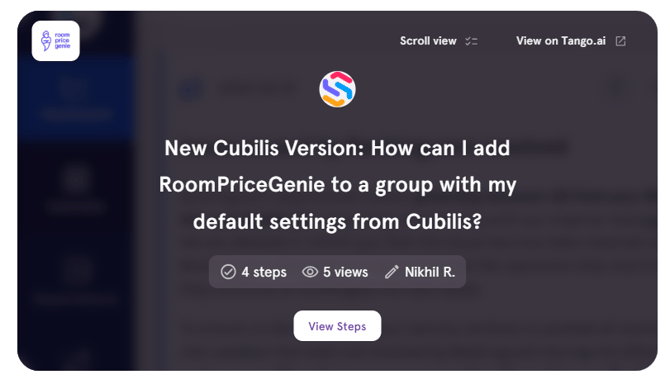
- Ve a Menú → Calendario (Calendar).
- Haz clic en los tres puntos junto al grupo o canal donde el canal de Cubilis está activo.
- Elige Añadir grupo o Editar grupo.
- Asegúrate de activar Cubilis y RoomPriceGenie para que queden en el mismo grupo.
- Haz clic en Guardar (Save).
Versión antigua de Cubilis: sigue esta guía paso a paso para ver las instrucciones.
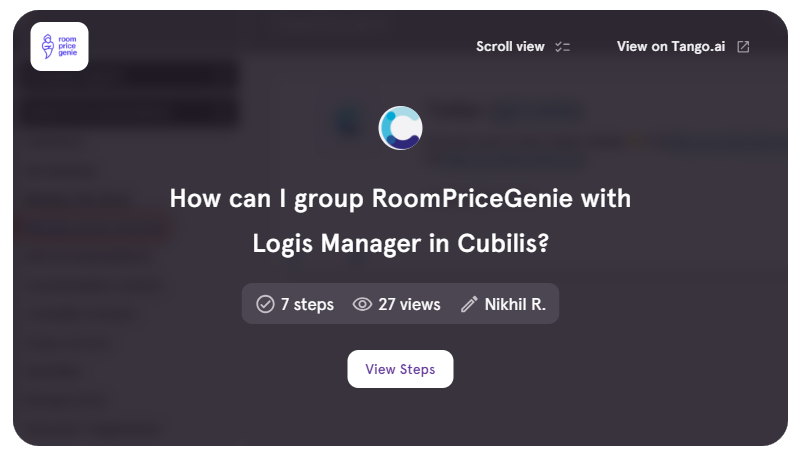
- Ve a Tarifas y Alojamiento (Rates & Accommodation) → Gestión de grupos (Manage group overview).
- Elige un nombre para el grupo y haz clic en Agregar (Add).
- Luego ve a Tarifas y Alojamiento (Rates & Accommodation) → Vista general de grupos (Group overview).
- Haz clic en los tres puntos situados encima de la tabla del grupo y selecciona tanto Logis Manager como RoomPriceGenie.
Nota: Una vez que hayas completado los pasos anteriores, por favor confirma con tu persona de contacto en RoomPriceGenie.
¡Eso es todo por ahora!
Si surge alguna pregunta o algo no funciona como se describe, no dudes en contactarnos por correo electrónico, teléfono, chat en vivo o a través del formulario de contacto en nuestro sitio web.