
Antes de empezar:
Solo puedes crear nuevos usuarios en LittleHotelier si tienes permisos de administrador (Admin rights).
Si notas que no puedes realizar algunos de los pasos que se muestran a continuación, es muy probable que estés utilizando una cuenta sin permisos de administrador.
Te habremos proporcionado la dirección de correo electrónico que necesitas para crear la nueva cuenta.
Será una dirección con el formato [...]@roompricegenie.com.
Como se mencionó anteriormente, asegúrate de que este nuevo usuario no tenga permisos de administrador y de que la autenticación en dos pasos (Two-Factor Authentication) esté desactivada.
Paso 1 – Acceder a la gestión de usuarios en LittleHotelier
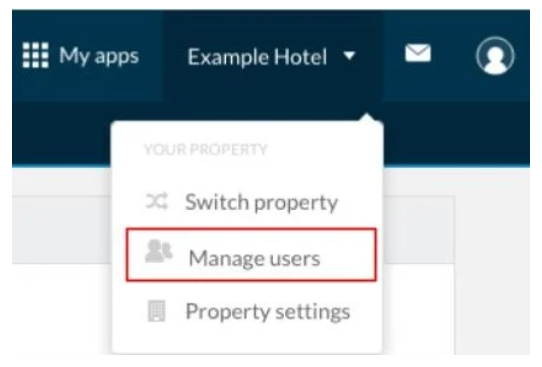
Inicia sesión en tu cuenta de LittleHotelier y haz clic en el nombre de tu propiedad en la esquina superior derecha.
Luego, ve a “Manage users” (Gestionar usuarios), como se muestra a continuación.
Paso 2 – Añadir un usuario:
Haz clic en “Add user” (Agregar usuario).
Paso 3 – Crear el nuevo usuario:
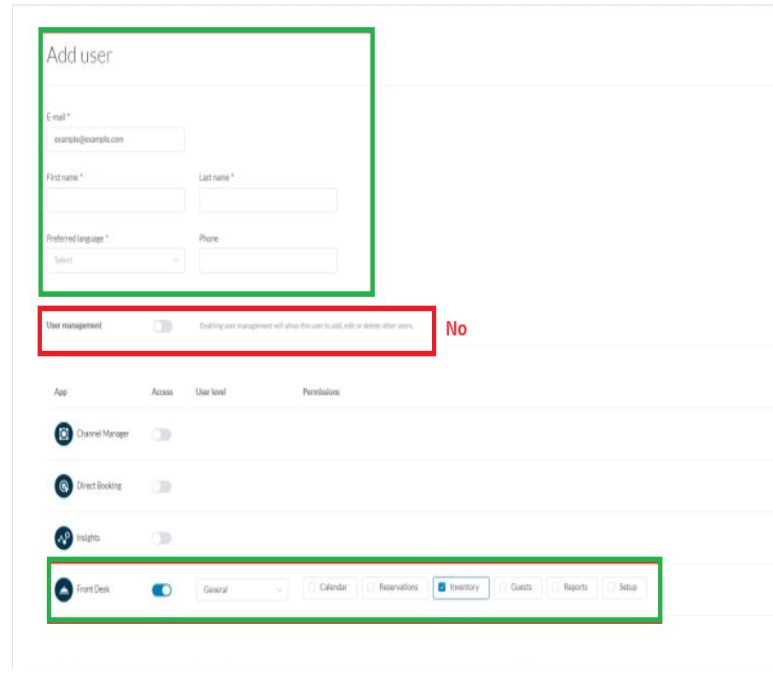
Para el nuevo usuario, utiliza los siguientes datos:
-
Correo electrónico: usa el correo que te hemos proporcionado
-
Nombre: RoomPrice
-
Apellido: Genie
-
Idioma preferido: Inglés
-
Teléfono: déjalo en blanco
En cuanto a los permisos de acceso, activa únicamente “Front Desk” y selecciona “General” como nivel de usuario.
Luego, marca la casilla de “Inventory”.
⚠️ Importante: Si deseas conectar con Little Hotelier, asegúrate de crear el nuevo usuario en Front Desk (no en Channel Manager).
Paso 4: Ahora haz clic en “Save” (Guardar) ¡y listo!
Nota: Una vez que hayas creado correctamente el nuevo usuario en tu cuenta, confírmalo con tu persona de contacto en RoomPriceGenie.
¡Eso es todo por ahora!
Si surge alguna pregunta o algo no funciona como se describe, no dudes en contactarnos por correo electrónico, teléfono, chat en vivo o a través del formulario de contacto en nuestro sitio web.