![rpg_Logo_darkgrey.png]](https://help.roompricegenie.com/hs-fs/hubfs/rpg_Logo_darkgrey.png?height=40&name=rpg_Logo_darkgrey.png)
Kein Klicken durch verschiedene Daten mehr, um herauszufinden, was gerade passiert — jetzt sehen Sie alles auf einen Blick und können intelligenter planen. RoomPriceGenie bietet eine zentrale Übersicht über alle regional relevanten Events, die auf einen Blick zugänglich sind – im „Events Calendar“.
Warum den Events Calendar verwenden?
Veranstaltungen verursachen häufig Nachfragespitzen. Egal, ob Schulferien, ein großes Fußballspiel oder ein lokales Festival — sie können alle Ihre Buchungen beeinflussen.
Mit dem Events Calendar können Sie:
-
kommendende Events mit nur einem Blick erkennen.
-
länderübergreifende Feiertagsdaten abrufen (ideal, wenn Sie sich in einer Grenzregion befinden).
-
Zeit sparen und unnötiges Suchen vermeiden.
So funktioniert der Events Calendar
-
Loggen Sie sich in Ihr Konto ein.
-
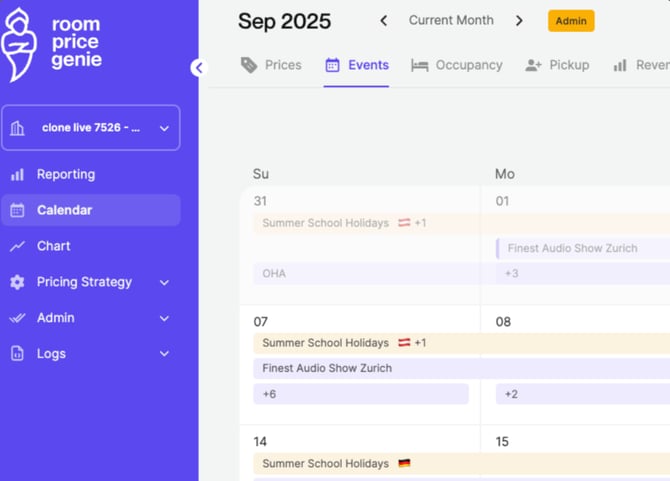
Gehen Sie zu Kalender > Tab „Events“.
-
Sie sehen eine Monatsansicht mit allen relevanten Events:
-
Jedes Event wird direkt im Kalender angezeigt.
-
Klicken Sie auf ein Event, um weitere Details zu sehen.
-
Filter
Machen Sie den Kalender für sich nutzbar, indem Sie filtern, was Sie sehen:
-
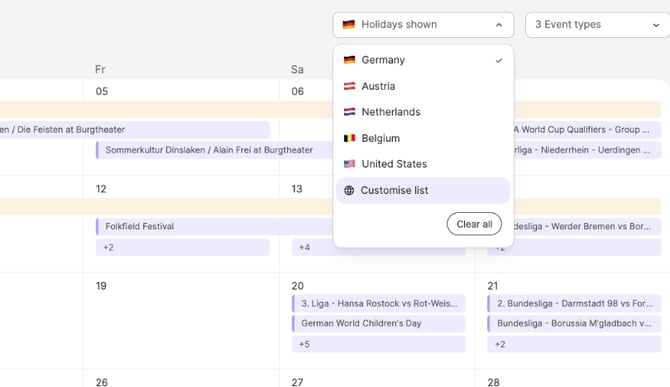
Feiertage nach Land
-
Feiertage Ihres Heimatlandes werden automatisch hinzugefügt.
-
Sie können auch Nachbarländer hinzufügen (super, wenn Ihre Gäste oft zu grenzüberschreitenden Reisen neigen) — klicken Sie dafür auf „Liste anpassen“.
-
-
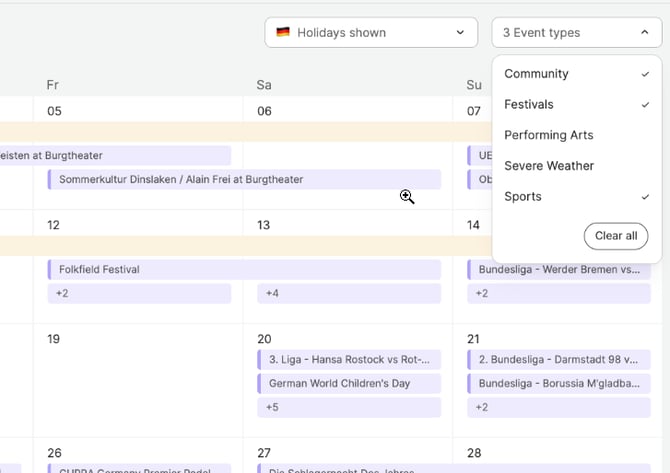
Event‑Art
-
Wählen Sie die Event-Arten aus, die angezeigt werden sollen (Sport, Konzerte, Festivals, Messen, Konferenzen etc.). So fokussieren Sie nur auf die Nachfrage‑Treiber, die für Ihre Unterkunft relevant sind.
- Sie können den Ereignisradius unter Kontoeinstellungen > Betrieb > Art Ihres Betriebs.
-
- Direktzugriff auf Preis‑Pane (Bild folgt)
- Neben Ihrer Preisansicht sehen Sie auch eine kurze Liste bevorstehender Events zur schnellen Referenz.
Best practices
-
Halten Sie Feiertage Ihres Landes und wichtiger Nachbarländer stets aktiviert.
-
Nutzen Sie die Event‑Typ‑Filter gemäß dem Profil Ihrer Gäste (z. B. Konzerte für Stadt‑Hotels, Sport für Skigebiete).
-
Kombinieren Sie den Kalender mit Ihren Pickup‑Berichten, um zu sehen, wie sich Events tatsächlich auf Ihre Buchungen auswirken.
Wissenswertes
-
Die Eventliste wird zweimal täglich aktualisiert (nicht in Echtzeit).
-
Eigene Events können momentan noch nicht hinzugefügt werden.
-
Events ändern Ihre Preise nicht automatisch — Sie behalten die volle Kontrolle.
FAQ
Wird der Events Calendar meine Preise ändern?
Nein — er liefert nur Sichtbarkeit. Die Reaktion liegt bei Ihnen. Mehr dazu erfahren Sie hier.
Muss ich etwas in meinem PMS einrichten?
Nein — der Kalender funktioniert unabhängig von PMS‑Systemen.
Kann ich eigene Events hinzufügen (z. B. lokale Messen oder Hotel‑Promotionen)?
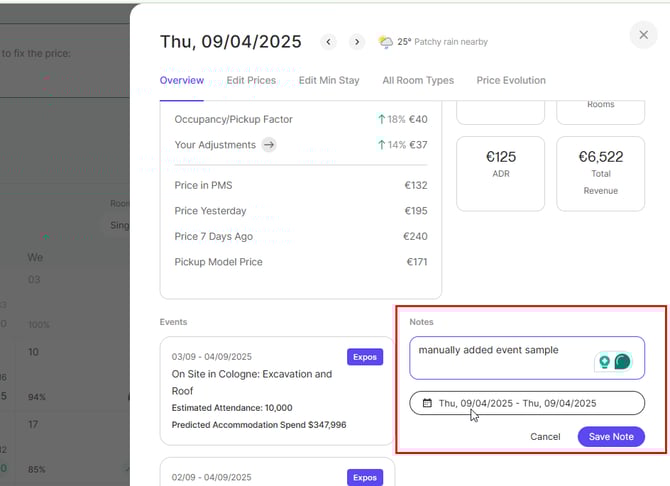
Noch nicht — das ist für ein künftiges Update geplant. Als Übergangslösung können Sie die „Notizen“ im Kalender verwenden, um Events manuell hinzuzufügen:
Gehen Sie zu
-
Kalender.
-
Klicken Sie auf das Startdatum des Events.
-
Scrollen Sie zu "Notizen".
-
Klicken Sie im Textfeld „neue Notiz hinzufügen“.
-
Wählen Sie den Datumsbereich und speichern Sie.