
Vor dem Start
Bitte senden Sie eine E-Mail an Hotel Spider (help@hotel-spider.com), um die RoomPriceGenie-RMS-Verbindung für Ihr Konto aktivieren zu lassen.
Schritt-für-Schritt-Anleitung
Schritt 1
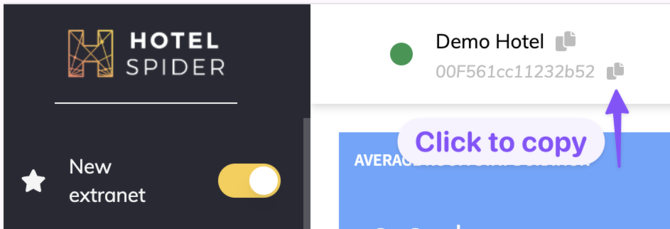
Nachdem die RoomPriceGenie-RMS-Verbindung von Hotel Spider aktiviert wurde, müssen Sie den Hotel Code an RoomPriceGenie weitergeben.
-
Der Hotel Code befindet sich unter dem Hotelnamen in Hotel Spider.
-
Sie können den Code per Klick auf den Button kopieren.
-
Hinweis: Der im Screenshot angezeigte Code stammt von einem Demo-Hotel. Bitte kopieren Sie diesen nicht.
Schritt 2
-
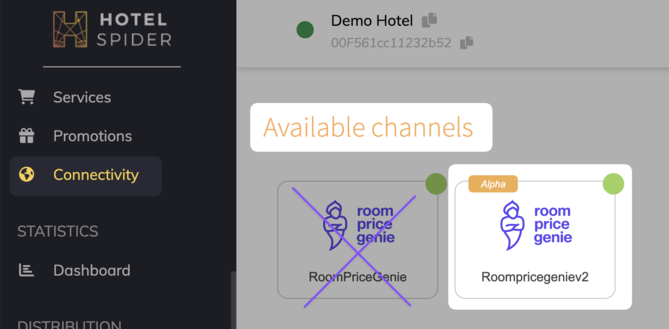
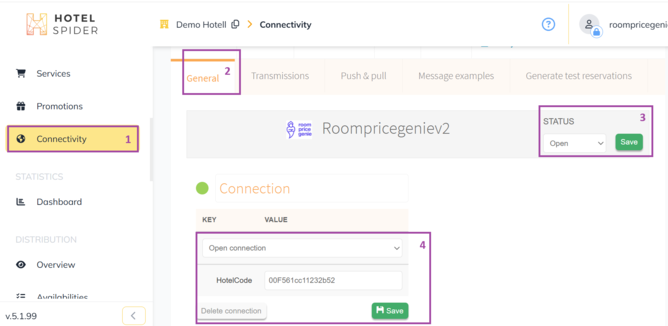
Gehen Sie in Hotel Spider → Connectivity und suchen Sie in der Liste unter RMS nach RoomPriceGeniev2.
-
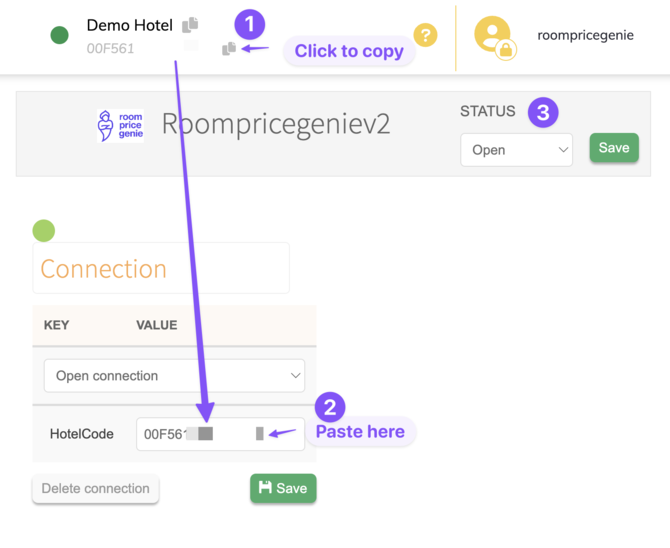
Klicken Sie, um den Hotel Code zu kopieren.
-
Fügen Sie den Hotel Code unter Connection ein.
-
Ändern Sie den Status auf Open und klicken Sie auf Save.
Schritt 3
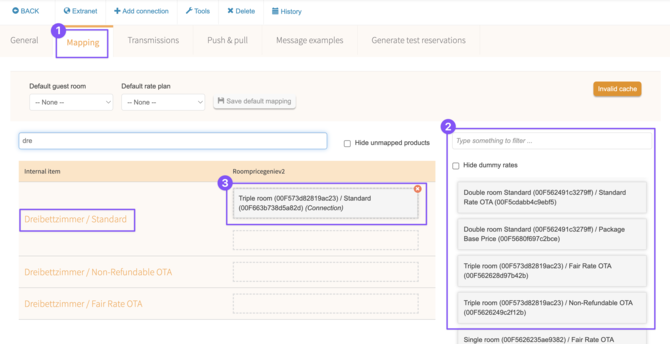
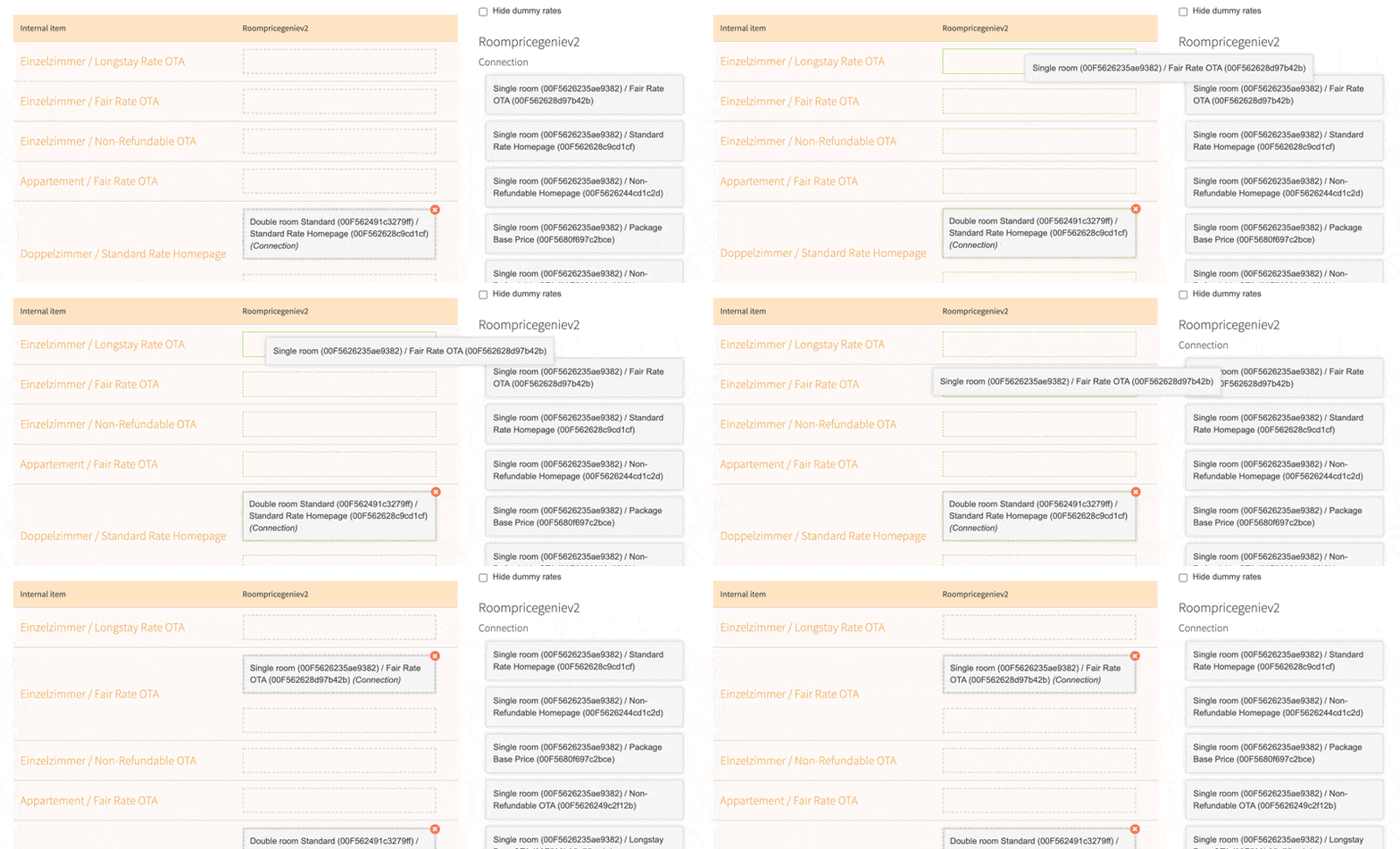
Nun müssen Sie die Mapping-Einstellungen vornehmen:
-
Gehen Sie zu Mapping und ordnen Sie nur die Zimmertypen für den Standardtarif zu, indem Sie diese von rechts nach links in das Feld ziehen.
-
Scrollen Sie anschließend nach unten und klicken Sie auf Save mapping.
Informieren Sie danach Ihre RoomPriceGenie-Ansprechperson, dass Sie die Schritte abgeschlossen haben.
Warten Sie, bis die Zimmer in RoomPriceGenie gemappt wurden. Anschließend werden Sie aufgefordert, einen Full Push durchzuführen.
Schritt 4 – Full Push durchführen
-
Öffnen Sie erneut die RoomPriceGeniev2-Seite in Hotel Spider.
-
Setzen Sie den Status im Dropdown oben rechts auf Open.
-
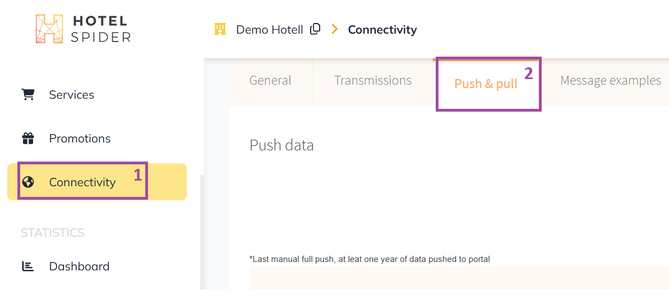
Nun erscheint die Option Push & Pull.
-
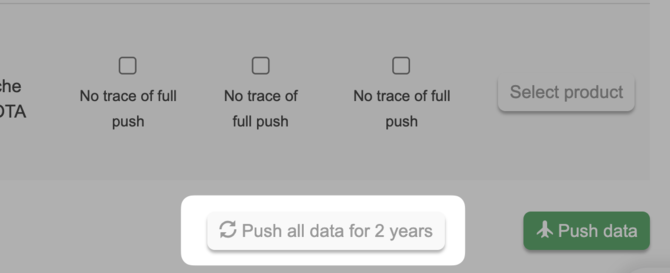
Ganz unten auf der Seite klicken Sie auf Push all data for 2 years.
Informieren Sie Ihre RoomPriceGenie-Ansprechperson, sobald der Full Push abgeschlossen ist. Das RoomPriceGenie-Team wird dann die Einrichtung Ihres Accounts finalisieren und sich bei Ihnen melden.