
Disponible avec
☑️Toutes les offres
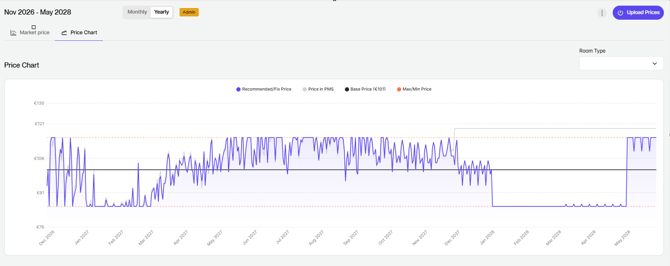
Le Price Chart affiche sous forme d'une seule ligne les prix que RoomPriceGenie recommande pour chaque nuit des 365 prochains jours. Tu vois en quelques secondes les saisons, les week-ends et les dates qui sortent du lot, et tu peux vérifier l'effet d'une modification de tes paramètres sur ton niveau de prix.
Où trouver le Price Chart ?
Le Price Chart est une vue à part, à côté de ton calendrier des prix.
- Connecte-toi à RoomPriceGenie.
- Clique sur Charts > Price Chart.
- Sélectionne le type de chambre que tu veux consulter.
Que montre le Price Chart ?
Le Price Chart montre tes prix recommandés pour les 365 prochains jours, à partir d'aujourd'hui. Chaque point de la ligne correspond à une nuit.
- Prix recommandé : une ligne violette qui montre le prix que RoomPriceGenie recommande pour chaque nuit.
- Prix de base : une ligne noire. Le prix de base est le point de départ du calcul des prix. Tu vois donc en un coup d'œil quelles nuits sont au-dessus ou en dessous du prix de base.
- Prix minimum et maximum : des lignes orange. Tu vois ainsi quelles nuits restent au prix minimum ou sont plafonnées au prix maximum.
- Prix en PMS : une ligne grise qui montre le prix dans ton PMS.
- Établissement fermé : lorsque toutes tes chambres sont marquées comme fermées sur une période, cette période est mise en évidence dans le Price Chart.
À propos du Price Chart et des réservations
Le Price Chart montre les prix recommandés et le prix dans ton PMS. Il ne montre pas le prix qu'un client a vu au moment de réserver.
Comment utiliser le Price Chart
Utilise le Price Chart pour vérifier ton niveau de prix global, puis clique sur une date pour voir le détail.
- Survole une date pour voir son prix.
- Clique sur une date pour ouvrir la fenêtre du prix. Elle affiche le prix recommandé, le prix de base, le facteur marché et le facteur d'occupation de cette nuit, comme dans le calendrier des prix.
- Clique sur Bulk Edit en haut à droite pour modifier les prix ou fermer des chambres sur plusieurs dates à la fois.
Vérifier le Price Chart après avoir modifié ton prix de base
Quand tu modifies ton prix de base, RoomPriceGenie recalcule tes prix. Ouvre ensuite le Price Chart pour vérifier que le nouveau niveau de prix te convient sur toute l'année avant de faire d'autres changements.
Le Price Chart montre-t-il les nuits passées ?
Non. Le Price Chart commence aujourd'hui et couvre les 365 prochains jours : les nuits passées n'y figurent donc pas. Le Price Chart n'est pas un rapport sur les prix passés.
Pourquoi le prix maximum compte lors des nuits à forte demande
Le prix maximum est le prix le plus élevé que RoomPriceGenie recommandera pour une chambre. Lors des nuits à forte demande, le prix recommandé peut atteindre le prix maximum et s'y arrêter. Si cela arrive souvent, ton prix maximum limite peut-être tes revenus lors de tes nuits les plus demandées. Tu peux revoir tes prix maximum dans Pricing Strategy > Rooms Setup ; voir Prix minimum et maximum.
À savoir sur le Price Chart
- Le Price Chart couvre les 365 prochains jours. Les prix à plus d'un an sont fixés avec la tarification au-delà de 365 jours ; voir Tarification au-delà de 365 jours.
- Le Price Chart n'est pas le même graphique que celui des Monthly Adjustments, qui montre un prix de base par mois et non des prix par nuit.
FAQ Price Chart
Pourquoi mon Price Chart est-il plat sur certaines dates ?
Une partie plate signifie en général que le prix recommandé reste à ton prix minimum ou maximum, ou qu'il est fixé par un prix fixe sur ces dates. Clique sur une date dans le Price Chart pour voir ce qui a déterminé le prix.
Puis-je modifier les prix depuis le Price Chart ?
Oui. Clique sur une date pour ouvrir la fenêtre du prix, ou utilise Bulk Edit en haut à droite pour modifier plusieurs dates à la fois.
Besoin d'aide ?
Des questions ? Écris à support@roompricegenie.com ou demande à parler à une personne dans le chat de l'application. Pour la facturation, écris à subscriptions@roompricegenie.com.