El menú Show está disponible en todos los planes. Algunas vistas de ajustes del menú Show dependen de tu plan o de tu PMS o channel manager.
El menú Show de tu calendario de precios te permite pasar de tus precios a un tipo de ajuste manual cada vez. Así ves qué fechas tienen un ajuste porcentual, un precio fijo u otro cambio, sin abrir cada fecha. Tus precios no cambian cuando cambias de vista.
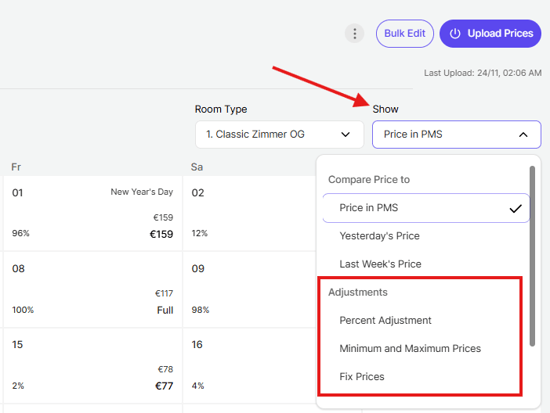
¿Dónde encontrar las vistas de ajustes?
Las vistas de ajustes están en el menú Show, arriba a la derecha de tu calendario de precios. Por defecto, Show muestra Precio en PMS.
Cómo ver tus ajustes en el calendario de precios
- Ve a Calendario.
- Haz clic en el menú Show, arriba a la derecha.
- En Ajustes, selecciona el tipo de ajuste que quieres ver, por ejemplo Precios mínimos y máximos.
- Selecciona un tipo de habitación en el menú Tipo de Habitación, junto a Show. En los alojamientos de apartamentos, el menú se llama Tipo de Apartamento.
- Para volver a tus precios, selecciona Precio en PMS en el menú Show.
El calendario de precios muestra los ajustes de un tipo de habitación cada vez. Para revisar otro tipo de habitación, cambia la selección en el menú Tipo de Habitación.
Los detalles de una sola fecha
Para ver todos los ajustes que influyen en el precio de una fecha, haz clic en esa fecha en el calendario de precios. El desglose del precio muestra tus ajustes junto con los demás factores del precio. Para más información, consulta el artículo Explicaciones de Precios.
¿Qué muestran las vistas de ajustes?
Cada vista de ajustes muestra los ajustes manuales de ese tipo para el tipo de habitación seleccionado. Por ejemplo, cuando seleccionas Ajuste porcentual, ves los ajustes porcentuales que definiste para cada fecha. Tus precios siguen visibles en todas las vistas.
Según tu plan y tu PMS o channel manager, el menú Show puede incluir estas vistas de ajustes:
- Ajuste porcentual: los ajustes porcentuales que definiste para fechas concretas.
- Precios mínimos y máximos: los precios mínimos y máximos que se aplican en cada fecha.
- Precios fijos: las fechas con un precio fijo.
- Habitaciones cerradas: las habitaciones que cerraste en RoomPriceGenie en cada fecha.
- Precios de ocupación: los precios según el número de huéspedes que se aplican en cada fecha.
- Agresividad: la agresividad que se aplica en cada fecha.
- Ventana de reserva mediana: la ventana de reserva mediana que se aplica en cada fecha.
Los precios fijos en todas las vistas de ajustes
Los precios fijos siempre aparecen marcados con un candado junto al precio, sea cual sea la vista que selecciones en el menú Show. Un precio fijo sustituye la recomendación de precio de RoomPriceGenie para esa fecha.
Para cambiar o eliminar un ajuste, usa Edición masiva o haz clic en la fecha. Para más información, consulta los artículos Edición en masa, Ajustes de Porcentaje, Precios Mínimos y Máximos Individuales, Precios fijos y Habitaciones Cerradas.
¿Por qué no veo todas las vistas de ajustes?
El menú Show está disponible en todos los planes, pero algunas vistas de ajustes dependen de tu plan o del PMS (sistema de gestión hotelera) o channel manager conectado a RoomPriceGenie. Si no ves una vista de ajustes, no está disponible para tu plan o para tu PMS o channel manager. Para más información, escribe a support@roompricegenie.com.
Precios de ocupación en el menú Show
Precios de ocupación solo aparece si tu PMS o channel manager admite precios por ocupación, es decir, precios distintos según el número de huéspedes. Si Precios de ocupación no está en tu menú Show, tu PMS o channel manager no admite precios por ocupación.
Cerrado Habitacións en el menú Show
Si la detección de habitaciones cerradas está activa en tu cuenta, RoomPriceGenie lee tus habitaciones cerradas directamente de tu PMS. Entonces solo cierras las habitaciones en tu PMS y no tienes que cerrarlas manualmente en RoomPriceGenie. En ese caso, la vista Cerrado Habitacións no aparece en el menú Show. Para ver qué habitaciones considera cerradas RoomPriceGenie en una fecha, haz clic en esa fecha en el calendario de precios y revisa las habitaciones cerradas.
Las habitaciones cerradas son habitaciones fuera de servicio, averiadas o de uso interno del establecimiento. Un cierre de ventas (stop-sell o close-out) en tu PMS o channel manager no es una habitación cerrada. Para más información, consulta el artículo Habitaciones Cerradas.
Consejos para usar las vistas de ajustes
- Revisa antes de cambiar un precio: si un precio parece demasiado alto o bajo, abre primero las vistas de ajustes. A menudo lo explica un precio fijo o un precio mínimo olvidado.
- Revisa cada tipo de habitación: las vistas de ajustes muestran un tipo de habitación cada vez. Cambia el menú Tipo de Habitación para revisar los demás.
- Vuelve a tus precios: selecciona Precio en PMS en el menú Show para volver al calendario de precios normal.
Lo que debes saber sobre las vistas de ajustes
- Cambiar de vista en el menú Show no cambia ni envía ningún precio.
- Las vistas de ajustes muestran un tipo de habitación cada vez.
- Para ver quién hizo un cambio y cuándo, usa el Registro de actividades. El Registro de actividades está disponible en los planes Premium y Professional, no en Core.
Preguntas frecuentes sobre las vistas de ajustes
¿Dónde encuentro los precios mínimos y máximos que ya definí?
En el calendario de precios, selecciona Precios mínimos y máximos en el menú Show, arriba a la derecha. Después, selecciona el tipo de habitación en el menú Tipo de Habitación. Tus precios mínimos y máximos por defecto están en Estrategia de precios > Configuración de las habitaciones.
¿Dónde veo mis precios fijos?
Los precios fijos aparecen marcados con un candado junto al precio en todas las vistas del calendario de precios. Para ver solo tus precios fijos, selecciona Precios fijos en el menú Show, arriba a la derecha, y después el tipo de habitación.
¿Por qué no aparece Cerrado Habitacións en el menú Show?
La vista Cerrado Habitacións no aparece cuando la detección de habitaciones cerradas está activa en tu cuenta. RoomPriceGenie lee entonces las habitaciones cerradas directamente de tu PMS, así que no cierras habitaciones manualmente en RoomPriceGenie.
¿Por qué no aparece Precios de ocupación en el menú Show?
La vista Precios de ocupación solo aparece si tu PMS o channel manager admite precios por ocupación. Si no aparece, tu PMS o channel manager no los admite.
¿Necesitas ayuda?
¿Preguntas? Escribe a support@roompricegenie.com o pide hablar con una persona en el chat de la app. Para facturación, escribe a subscriptions@roompricegenie.com.
Última actualización: noviembre de 2026