
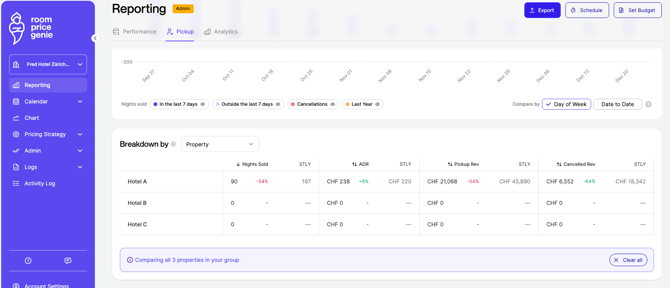
La tabla de desglose del Pickup Dashboard ahora puede agruparse por Property, además de por Room type. Cuando selecciona más de una propiedad, la tabla muestra el pickup de cada propiedad por separado, para que pueda ver rápidamente qué propiedades impulsan sus resultados y cuáles los frenan.
No es necesaria ninguna configuración adicional. El desglose utiliza las propiedades que ya ha seleccionado.
¿Por qué usar el desglose por Property?
- Vea lo que los totales pueden ocultar. Un total de cartera puede ocultar grandes diferencias entre propiedades. Una propiedad con buenos resultados puede disimular varias con resultados más débiles, y quizá solo lo note al revisar cada propiedad por separado.
- Compare propiedades en una sola vista. Antes, la única forma de comparar propiedades era cambiar de una a otra en el selector de propiedades y anotar las cifras.
- Comparaciones equivalentes. Cada fila de propiedad utiliza los mismos KPI que el resto del panel, por lo que todas las propiedades se miden de la misma forma.
Dónde encontrar el desglose por Property
- En Reporting, abra la pestaña Pickup.
- En el selector de propiedades, elija las propiedades que desea comparar.
- Desplácese hasta la tabla de desglose, en la parte inferior del panel. Use su selector para agrupar la tabla por Room type o por Property.
Esta función está disponible para cuentas con más de una propiedad. No es necesaria ninguna configuración.
Cómo usar el desglose por Property
Puede ver el desglose por propiedad de dos formas:
Opción 1: Seleccione más de una propiedad
Use el selector de propiedades para elegir las propiedades que desea comparar. En cuanto seleccione más de una, la tabla de desglose cambia automáticamente a Property. Room type no está disponible cuando hay varias propiedades seleccionadas, ya que cada propiedad tiene sus propios tipos de habitación.
Opción 2: Elija Property en el selector de desglose
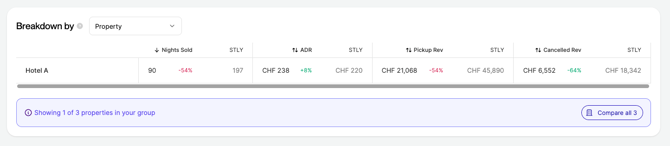
También puede seleccionar Property en el selector de desglose en cualquier momento. Si solo hay una propiedad seleccionada, aparecerá un aviso para que añada más, ya que se necesitan al menos dos propiedades para hacer una comparación.
Consejos y buenas prácticas
- Ordene por Cancelled Revenue. Así podrá encontrar las propiedades en las que las cancelaciones están restando valor a un pickup que, por lo demás, es bueno. Es un patrón fácil de pasar por alto en un total de cartera.
- Analice las propiedades que destacan. Si el pickup de una propiedad parece inusualmente bajo o estancado, selecciónela por separado. La tabla vuelve a mostrar Room type, para que pueda ver si un tipo de habitación concreto es la causa.
Preguntas frecuentes
¿Por qué cambia la tabla de desglose cuando selecciono una segunda propiedad?
Los tipos de habitación varían de una propiedad a otra, por lo que no pueden compararse con precisión entre propiedades. La tabla cambia a Property para que todas las filas se comparen de forma equivalente.
¿Por qué la tabla está vacía cuando selecciono Property?
Probablemente solo tenga una propiedad seleccionada. Añada al menos una más en el selector de propiedades y aparecerá la comparación.
¿Dónde está el desglose por Room type?
Se oculta siempre que hay más de una propiedad seleccionada. Seleccione una sola propiedad para volver a verlo.
¿Puedo usar filtros mientras veo el desglose por propiedad?
Por el momento, no. Los filtros se ocultan cuando hay más de una propiedad seleccionada. Para acotar la comparación, ajuste su selección en el selector de propiedades.
¿Veré propiedades que no gestiono?
No. La tabla solo muestra las propiedades a las que tiene acceso su cuenta de usuario.
¿Puedo exportar el desglose por propiedad?
Todavía no. La exportación de los datos de desglose está prevista para una próxima actualización.