
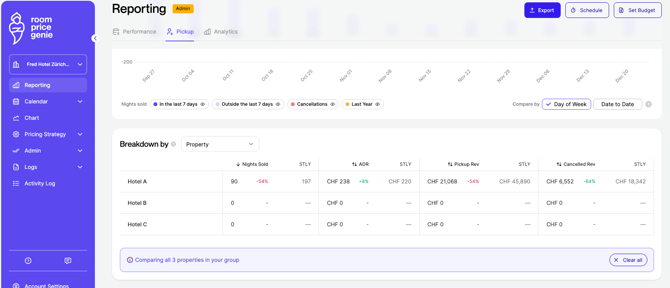
Le tableau de répartition du Pickup Dashboard peut désormais être regroupé par Property, en plus de Room type. Lorsque vous sélectionnez plusieurs établissements, le tableau affiche le pickup de chacun séparément, pour que vous puissiez voir rapidement quels établissements portent vos résultats et lesquels les freinent.
Aucune configuration supplémentaire n'est nécessaire. La répartition utilise les établissements que vous avez déjà sélectionnés.
Pourquoi utiliser la répartition par Property ?
- Voyez ce que les totaux peuvent masquer. Un total de portefeuille peut masquer d'importants écarts entre établissements. Un établissement très performant peut cacher plusieurs établissements moins performants, et vous ne le remarquerez peut-être qu'en les consultant un par un.
- Comparez vos établissements dans une seule vue. Auparavant, la seule façon de comparer des établissements était de passer de l'un à l'autre dans le sélecteur d'établissements et de noter les chiffres.
- Des comparaisons à périmètre égal. Chaque ligne utilise les mêmes KPI que le reste du tableau de bord : tous les établissements sont donc mesurés de la même manière.
Où trouver la répartition par Property
- Dans Reporting, ouvrez l'onglet Pickup.
- Dans le sélecteur d'établissements, choisissez ceux que vous souhaitez comparer.
- Faites défiler jusqu'au tableau de répartition, en bas du tableau de bord. Utilisez son sélecteur pour regrouper le tableau par Room type ou par Property.
Cette fonctionnalité est disponible pour les comptes comportant plusieurs établissements. Aucune configuration n'est nécessaire.
Comment utiliser la répartition par Property
Vous pouvez afficher la répartition par établissement de deux façons :
Option 1 : sélectionnez plusieurs établissements
Utilisez le sélecteur d'établissements pour choisir ceux que vous souhaitez comparer. Dès que plusieurs établissements sont sélectionnés, le tableau de répartition passe automatiquement à Property. Room type n'est pas disponible lorsque plusieurs établissements sont sélectionnés, car chaque établissement a ses propres types de chambre.
Option 2 : choisissez Property dans le sélecteur de répartition
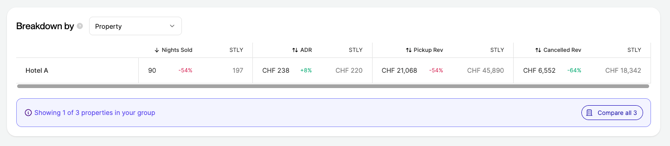
Vous pouvez aussi sélectionner Property dans le sélecteur de répartition à tout moment. Si un seul établissement est sélectionné, une bannière vous invitera à en ajouter d'autres, car il en faut au moins deux pour faire une comparaison.
Conseils et bonnes pratiques
- Triez par Cancelled Revenue. Vous repérerez ainsi les établissements où les annulations pèsent sur un pickup par ailleurs satisfaisant, une tendance facile à manquer dans un total de portefeuille.
- Analysez les établissements qui se démarquent. Si le pickup d'un établissement semble anormalement bas ou stable, sélectionnez-le seul. Le tableau repasse alors en Room type, pour que vous puissiez voir si un type de chambre en particulier en est la cause.
Questions fréquentes
Pourquoi le tableau de répartition change-t-il lorsque je sélectionne un deuxième établissement ?
Les types de chambre varient d'un établissement à l'autre et ne peuvent donc pas être comparés avec précision. Le tableau passe à Property pour que toutes les lignes soient comparées à périmètre égal.
Pourquoi le tableau est-il vide lorsque je sélectionne Property ?
Vous n'avez probablement sélectionné qu'un seul établissement. Ajoutez-en au moins un autre dans le sélecteur d'établissements et la comparaison s'affichera.
Où est passée la répartition par Room type ?
Elle est masquée dès que plusieurs établissements sont sélectionnés. Sélectionnez un seul établissement pour l'afficher à nouveau.
Puis-je utiliser des filtres avec la répartition par établissement ?
Pas pour le moment. Les filtres sont masqués lorsque plusieurs établissements sont sélectionnés. Pour affiner la comparaison, modifiez plutôt votre sélection dans le sélecteur d'établissements.
Verrai-je des établissements que je ne gère pas ?
Non. Le tableau n'affiche que les établissements auxquels votre compte utilisateur a accès.
Puis-je exporter la répartition par établissement ?
Pas encore. L'export des données de répartition est prévu dans une prochaine mise à jour.