
Als Erstes sollten Sie überprüfen, ob Ihr Benutzername einen Tippfehler enthält.
Das haben Sie wahrscheinlich schon getan. Als Nächstes müssen Sie Ihr Passwort zurücksetzen: Versuchen Sie es mit der Option „Benötigen Sie ein neues Passwort “ unter https://app.roompricegenie.com/login, direkt unter dem Passwortfeld auf der rechten Seite.
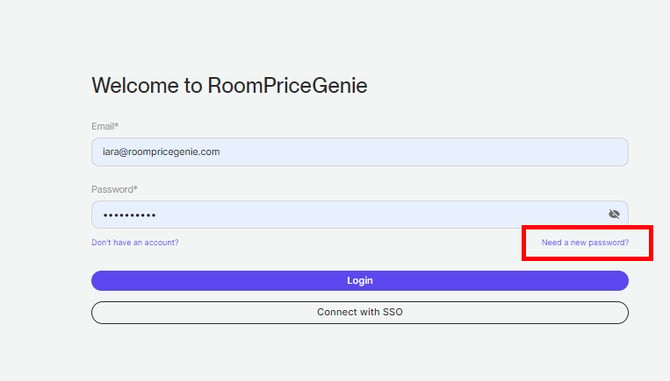
Sie sollten einen Link zum Zurücksetzen Ihres Passworts erhalten.
Wenn das nicht funktioniert, kann das an den Einstellungen Ihres Browsers oder an zwischengespeicherten Daten liegen. Hier sind einige Schritte, die Sie unternehmen können, um das Problem zu beheben:
- Prüfen Sie Ihren Browser
RoomPriceGenie funktioniert am besten mit modernen Browsern wie Google Chrome, Mozilla Firefox und Microsoft Edge. Wenn Sie einen veralteten oder nicht unterstützten Browser (wie Internet Explorer) verwenden, kann es zu Problemen beim Einloggen kommen. Wir empfehlen Ihnen, zu einem der oben aufgeführten unterstützten Browser zu wechseln. -
Löschen Sie Ihren Cache und Ihre Cookies
Manchmal können gespeicherte Caches oder Cookies den Anmeldevorgang behindern. So löschen Sie Ihren Cache und Ihre Cookies:
- In Google Chrome:
- Klicken Sie auf die drei Punkte in der oberen rechten Ecke und wählen Sie Einstellungen.
- Scrollen Sie nach unten zu Datenschutz und Sicherheit und klicken Sie auf Browsing-Daten löschen.
- Wählen Sie Cookies und andere Website-Daten und Bilder und Dateien im Cache. Stellen Sie sicher, dass Sie einen Zeitbereich auswählen (vorzugsweise „Alle Zeiten“).
- Klicken Sie auf Daten löschen und starten Sie Ihren Browser neu.
- In Google Chrome:
-
- In Mozilla Firefox:
- Klicken Sie auf die drei horizontalen Linien in der oberen rechten Ecke und wählen Sie Einstellungen.
- Gehen Sie zu Datenschutz und Sicherheit und scrollen Sie nach unten zum Abschnitt Cookies und Website-Daten.
- Klicken Sie auf Daten löschen, wählen Sie Cookies und Websitedaten und zwischengespeicherte Webinhalte, und klicken Sie dann auf Löschen.
- In Microsoft Edge:
- Klicken Sie auf die drei Punkte in der oberen rechten Ecke und wählen Sie Einstellungen.
- Gehen Sie unter Datenschutz, Suche und Dienste zu Browsingdaten löschen und klicken Sie auf Zu löschende Daten auswählen.
- Wählen Sie Cookies und andere Websitedaten und Bilder und Dateien im Cache, und klicken Sie dann auf Jetzt löschen.
- In Mozilla Firefox:
-
Deaktivieren von Browsererweiterungen
Einige Browser-Erweiterungen (wie Werbeblocker oder Datenschutz-Tools) können die Anmeldung behindern. Versuchen Sie, alle Erweiterungen vorübergehend zu deaktivieren und sich dann erneut anzumelden. -
Versuchen Sie den Inkognito/Privatmodus
Wenn das Löschen von Cache und Cookies das Problem nicht behebt, versuchen Sie, sich mit dem Inkognito-Modus (Chrome) oder dem privaten Browsing-Modus (Firefox/Edge) anzumelden. In diesen Modi werden zwischengespeicherte Daten und Cookies umgangen, was dabei helfen kann, herauszufinden, ob gespeicherte Daten die Ursache des Problems sind. -
Nach Aktualisierungen suchen
Stellen Sie sicher, dass Ihr Browser auf dem neuesten Stand ist. Eine veraltete Version kann zu Kompatibilitätsproblemen mit der RoomPriceGenie-Plattform führen. -
Pop-ups und Cookies von Drittanbietern zulassen
RoomPriceGenie erfordert möglicherweise die Aktivierung von Pop-ups und Cookies von Drittanbietern, um die volle Funktionalität zu gewährleisten. Um diese Einstellungen zu überprüfen:
- In Google Chrome:
- Gehen Sie zu Einstellungen > Datenschutz und Sicherheit > Website-Einstellungen und stellen Sie sicher, dass Pop-ups und Cookies von Dritten für app.roompricegenie.com nicht blockiert sind.
- In Google Chrome:
-
- In Mozilla Firefox:
- Gehen Sie zu Einstellungen > Datenschutz und Sicherheit, und wählen Sie unter Erweiterter Tracking-Schutz die Option Standard für weniger Einschränkungen.
- In Microsoft Edge:
- Gehen Sie zu Einstellungen > Datenschutz, Suche und Dienste und stellen Sie sicher, dass Ausgewogene Tracking-Verhinderung anstelle von Streng ausgewählt ist.
- In Mozilla Firefox:
6. Versuchen Sie einen anderen Browser oder ein anderes Gerät
Wenn das Problem weiterhin besteht, versuchen Sie, sich über einen anderen Browser oder ein anderes Gerät anzumelden. So können Sie geräte- oder browserspezifische Probleme ausschließen.
E-Mail zum Zurücksetzen des Passworts kommt nicht an
Wenn die E-Mail nicht innerhalb von 5 Minuten ankommt:
- Sieh in deinem Spam-Ordner nach.
- Prüfe, ob du die E-Mail-Adresse deines RoomPriceGenie-Benutzers eingegeben hast.
- Fordere die E-Mail noch einmal an.
- Bitte deine IT, E-Mails von roompricegenie.com zuzulassen.
Zwei-Faktor-Authentifizierung (2FA): Codes
Nach deinem Passwort fragt RoomPriceGenie nach einem Bestätigungscode, wenn die Zwei-Faktor-Authentifizierung (2FA) für deinen Benutzer aktiv ist. Der 2FA-Code kommt per E-Mail oder aus einer Authenticator-App, je nachdem, welche Methode du beim Einrichten von 2FA gewählt hast.
Was tun, wenn dein 2FA-Code nicht akzeptiert wird?
- Codes aus der Authenticator-App: Die Codes ändern sich alle 30 Sekunden. Gib den aktuellen Code ein, bevor er wechselt.
- Uhrzeit am Handy: Stelle die Uhrzeit deines Handys auf automatisch. Eine falsche Uhrzeit führt dazu, dass Authenticator-Codes nicht funktionieren.
- Codes per E-Mail: Sieh in deinem Spam-Ordner nach und verwende nur den neuesten 2FA-Code.
Was tun, wenn du deine Authenticator-App verloren hast?
Wenn du beim Einrichten von 2FA Backup-Codes gespeichert hast, gib einen Backup-Code statt des App-Codes ein. Jeder Backup-Code funktioniert nur einmal.
So beantragst du einen 2FA-Reset
Kund:innen können die Zwei-Faktor-Authentifizierung nicht selbst zurücksetzen, wenn sie ausgesperrt sind. Für einen 2FA-Reset schreib eine E-Mail an support@roompricegenie.com, und zwar von der E-Mail-Adresse, mit der du dich anmeldest. Zu deiner Sicherheit bestätigt unser Team deine Identität, bevor es 2FA zurücksetzt.
Fehlermeldung „You don't have permission to access any hotel“
Diese Meldung bedeutet, dass dein Passwort richtig ist, dein Benutzer aber mit keinem Betrieb verknüpft ist. [zu bestätigen] Bitte den Account-Inhaber oder einen Admin, deinem Benutzer Zugriff auf den Betrieb zu geben (siehe Manage Users & Users Permissions). Wenn du selbst Account-Inhaber bist, schreib an support@roompricegenie.com.
Brauchst du Hilfe?
Fragen? Schreib an support@roompricegenie.com oder frag im In-App-Chat nach einer Person. Bei Fragen zur Abrechnung schreib an subscriptions@roompricegenie.com.