
La première chose à vérifier est qu'il n'y a pas de faute de frappe dans votre nom d'utilisateur.
Vous l'avez probablement déjà fait, l'étape suivante consiste donc à réinitialiser le mot de passe : veuillez essayer l'option " Besoin d'un nouveau mot de passe ?" située sur le site https://app.roompricegenie.com/login, juste en dessous du champ du mot de passe sur le côté droit.
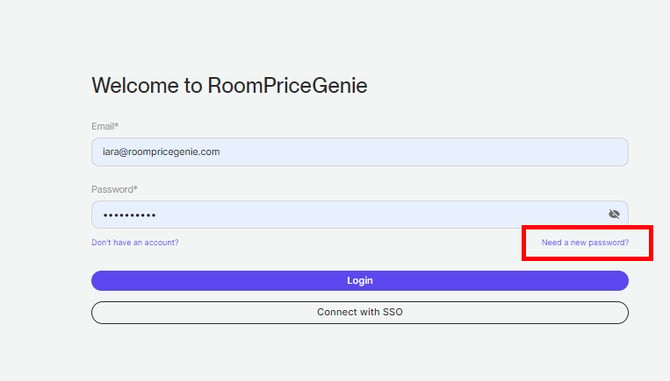
Vous devriez recevoir un lien pour réinitialiser votre mot de passe.
Si cela ne fonctionne pas, cela peut être dû aux paramètres de votre navigateur ou à le cache. Voici quelques mesures à prendre pour résoudre le problème :
-
Examiner votre navigateur
RoomPriceGenie fonctionne mieux sur les navigateurs modernes tels que Google Chrome, Mozilla Firefox et Microsoft Edge. Si vous utilisez un navigateur obsolète ou incompatible (comme Internet Explorer), vous risquez de rencontrer des difficultés pour vous connecter. Nous vous recommandons de passer à l'un des navigateurs pris en charge répertoriés ci-dessus. -
Effacer votre cache et vos cookies
Il arrive parfois que le cache ou les cookies sauvegardés interfèrent avec le processus de connexion. Pour supprimer votre cache et vos cookies :
- Dans Google Chrome:
- Cliquez sur les trois points dans le coin en haut à droite et sélectionnez Plus d'outils.
- Dans Google Chrome:
-
-
- Naviguez vers le bas jusqu'à Paramètres de confidentialité et de sécurité et cliquez sur Effacer les données de navigation.
-
-
-
- Choisissez Cookies et autres données de site et Images et fichiers en cache. Veillez à définir la plage horaire (de préférence "Tout le temps").
-
-
-
- Cliquez sur Effacer les données et Redémarrez votre navigateur.
- Dans Mozilla Firefox:
- Cliquez sur les trois lignes horizontales dans le coin en haut à droite et choisissez Paramètres.
-
-
-
- Sélectionnez le panneau Vie privée et sécurité et naviguez jusqu' à la section Cookies et données de sites.
- Cliquez sur Effacer les données, sélectionnez Cookies et données de site et Contenu Web en cache, puis cliquez sur Effacer.
-
-
- Dans Microsoft Edge:
- Cliquez sur les trois points dans le coin en haut à droite et sélectionnez Paramètres et bien plus.
- Dans Microsoft Edge:
-
-
- Sous Confidentialité, recherche et services, sélectionnez Effacer les données de navigation et cliquez sur Choisir ce qu'il faut effacer.
- Sélectionnez Cookies et autres données de site et Images et fichiers en cache, puis cliquez sur Effacer maintenant.
-
-
Désactiver les extensions de navigateur
Certaines extensions de navigateur (comme les bloqueurs de publicité ou les outils de protection de la confidentialité) peuvent interférer avec la connexion. Essayez de désactiver temporairement ces extensions, puis essayez à nouveau de vous connecter. -
Essayez le mode de navigation incognito/privé
Si la suppression du cache et des cookies ne résout pas le problème, essayez de vous connecter en mode Incognito (Chrome) ou en mode de navigation privée (Firefox/Edge). Ces modes contournent les cache et les cookies, ce qui peut aider à déterminer si les données sauvegardées sont à l'origine du problème. - Examiner les mises à jour
Assurez-vous que votre navigateur est à jour. Une version obsolète peut entraîner des problèmes de compatibilité avec le logiciel RoomPriceGenie. -
Autoriser les pop-ups et les cookies tiers
RoomPriceGenie peut nécessiter l'activation de pop-ups et de cookies tiers pour fonctionner pleinement. Pour examiner ces paramètres :
- Dans Google Chrome:
- Accédez à Paramètres > Confidentialités et sécurité>paramètres du site et assurez-vous que les fenêtres pop-up et les cookies tiers ne sont pas bloqués pour app.RoomPriceGenie.com.
- Dans Mozilla Firefox:
- Accédez à Paramètres > Confidentialité et sécurité et, sous Protection renforcée contre le pistage, choisissez Standard pour limiter les restrictions.
- Dans Google Chrome:
-
- Dans Microsoft Edge:
- Accédez à Paramètres > Confidentialité, recherche et services et assurez-vous que l'option Prévention équilibrée du pistage est sélectionnée au lieu de l'option Strict.
- Accédez à Paramètres > Confidentialité, recherche et services et assurez-vous que l'option Prévention équilibrée du pistage est sélectionnée au lieu de l'option Strict.
- Dans Microsoft Edge:
-
Essayez un autre navigateur ou appareil
Si le problème persiste, essayez de vous connecter à partir d'un autre navigateur ou d'un autre appareil. Cela permet d'exclure les problèmes liés à l'appareil ou au navigateur.
E-mail de réinitialisation du mot de passe non reçu
Si l'e-mail n'arrive pas dans les 5 minutes :
- Vérifie tes spams.
- Vérifie que tu as saisi l'adresse e-mail de ton utilisateur RoomPriceGenie.
- Demande l'e-mail une nouvelle fois.
- Demande à ton service informatique d'autoriser les e-mails de roompricegenie.com.
Codes d'authentification à deux facteurs (2FA)
Après ton mot de passe, RoomPriceGenie te demande un code de vérification lorsque l'authentification à deux facteurs (2FA) est activée pour ton utilisateur. Le code 2FA arrive par e-mail ou depuis une application d'authentification, selon la méthode choisie lors de la configuration.
Que faire si ton code 2FA n'est pas accepté ?
- Codes de l'application : les codes changent toutes les 30 secondes. Saisis le code actuel avant qu'il change.
- Heure du téléphone : règle l'heure de ton téléphone en automatique. Une heure incorrecte bloque les codes de l'application.
- Codes par e-mail : vérifie tes spams et utilise uniquement le dernier code 2FA reçu.
Que faire si tu as perdu ton application d'authentification ?
Si tu as enregistré des codes de secours lors de la configuration, saisis un code de secours à la place du code de l'application. Chaque code de secours ne fonctionne qu'une fois.
Comment demander une réinitialisation de la 2FA
Les clients ne peuvent pas réinitialiser eux-mêmes l'authentification à deux facteurs lorsqu'ils sont bloqués. Pour demander une réinitialisation, écris à support@roompricegenie.com depuis l'adresse e-mail que tu utilises pour te connecter. Pour ta sécurité, notre équipe vérifie ton identité avant de réinitialiser la 2FA.
Erreur « You don't have permission to access any hotel »
Ce message signifie que ton mot de passe est correct, mais que ton utilisateur n'est lié à aucun établissement. Demande au propriétaire du compte ou à un admin de donner accès à l'établissement à ton utilisateur (voir Manage Users & Users Permissions). Si tu es le propriétaire du compte, écris à support@roompricegenie.com.
Besoin d'aide ?
Des questions ? Écris à support@roompricegenie.com ou demande à parler à une personne dans le chat de l'application. Pour la facturation, écris à subscriptions@roompricegenie.com.