
Das Hinzufügen eines neuen Zimmertyps ist in allen Tarifen verfügbar: Core, Premium und Professional. Allerdings kannst du nicht bei jedem PMS oder Channel Manager selbst einen Zimmertyp hinzufügen. In diesem Fall schreib an support@roompricegenie.com, und wir fügen den Zimmertyp für dich hinzu.
Wenn du einen Zimmertyp in deinem PMS (Property-Management-System) oder Channel Manager anlegst, übernimmt RoomPriceGenie ihn nicht automatisch. Du fügst den neuen Zimmertyp unter Zimmer einrichten hinzu, ordnest ihn deinem PMS zu und legst einen Startpreis fest. Ab dann berechnet RoomPriceGenie die Preise für den neuen Zimmertyp zusammen mit deinen anderen Zimmern. An deinen bestehenden Zimmertypen ändert sich nichts.
Zuletzt aktualisiert: 17. November 2026
Wo findest du „Zimmer einrichten“ für einen neuen Zimmertyp?
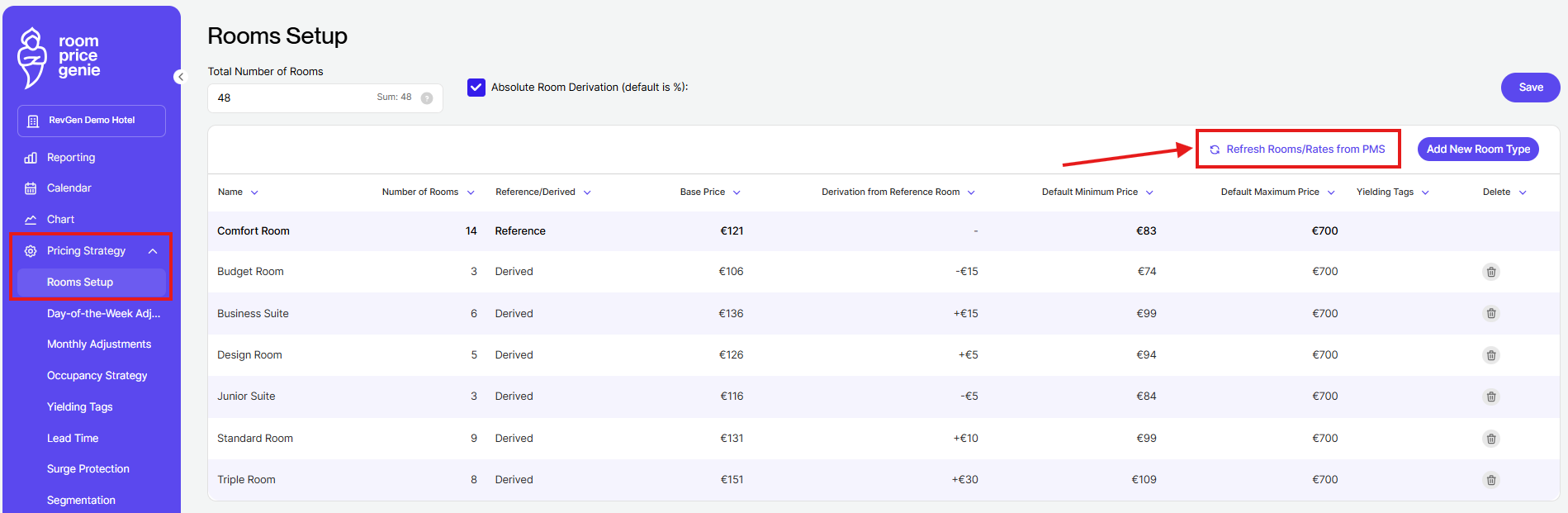
Du fügst einen neuen Zimmertyp unter Preisstrategie > Zimmer einrichten hinzu. Wenn du Apartments verwaltest, heißt die Seite Apartments einrichten.
Was du vor dem Hinzufügen eines neuen Zimmertyps tun solltest
Lege den neuen Zimmertyp zuerst in deinem PMS oder Channel Manager an. RoomPriceGenie kann nur einen Zimmertyp zuordnen, der dort bereits existiert.
Stelle in deinem PMS oder Channel Manager sicher, dass der neue Zimmertyp Folgendes hat:
- Einen Namen und Code: derselbe Zimmertyp, den du in RoomPriceGenie auswählst.
- Die Anzahl der Zimmer: wie viele Zimmer oder Einheiten dieses Typs du verkaufst.
- Einen Haupt-Ratenplan: den Ratenplan, an den RoomPriceGenie die Preise sendet, sofern dein System Ratenpläne verwendet (siehe Wie funktioniert die Zuordnung von Ratenplänen bei einem neuen Zimmertyp? weiter unten).
- Offene Verfügbarkeit: Zimmer zum Verkauf freigegeben, idealerweise 12 bis 18 Monate im Voraus.
Es hilft außerdem, vorab den Basispreis, den Mindestpreis und den Maximalpreis des neuen Zimmertyps festzulegen.
So fügst du einen neuen Zimmertyp hinzu
- Gehe zu Preisstrategie > Zimmer einrichten.
- Klicke auf Zimmertypen und Raten aus PMS aktualisieren, damit RoomPriceGenie den neuen Zimmertyp aus deinem PMS lädt.
- Klicke auf Neuen Zimmertyp hinzufügen.
- Gib einen Namen für den neuen Zimmertyp ein.
- Öffne den Tab PMS Mapping und wähle den neuen Zimmertyp aus deinem PMS oder Channel Manager aus.
- Wähle den Haupt-Ratenplan für den neuen Zimmertyp aus, sofern dein PMS oder Channel Manager Ratenpläne verwendet.
- Gib die Anzahl der Zimmer für den neuen Zimmertyp ein.
- Lege die Preisableitung von deinem Referenzzimmer oder einen Basispreis fest, dazu einen Mindest- und einen Maximalpreis. Wenn du deine weiteren Ratenpläne in RoomPriceGenie ableitest, füge sie auch im Tab Abgeleitete Raten hinzu.
- Falls dein PMS oder Channel Manager es unterstützt, richte belegungsbasierte Preise für den neuen Zimmertyp ein (siehe Wie funktionieren belegungsbasierte Preise bei einem neuen Zimmertyp? weiter unten).
- Klicke auf Speichern.
- Passe oben auf der Seite die Gesamtzahl der Zimmer an, sodass sie der Summe aller deiner Zimmertypen entspricht.
- Klicke auf Preisberechnung ausführen, damit RoomPriceGenie die Preise für den neuen Zimmertyp berechnet.
- Lade deine Preise manuell mit Alle Preise hochladen hoch.
Die Preisberechnung auszuführen und die Preise manuell hochzuladen ist wichtig: Erst danach sind die Preise des neuen Zimmertyps in deinem verbundenen PMS oder Channel Manager sichtbar. Klicke vor dem Hochladen im Kalender auf ein paar Daten, um zu prüfen, ob die neuen Preise stimmen.
Ein Hinweis zum Referenzzimmer
Das Referenzzimmer ist der Zimmertyp, von dem die Preise aller anderen Zimmertypen abgeleitet werden. Ein neuer Zimmertyp wird meist mit einem Prozentsatz oder festen Betrag über oder unter dem Referenzzimmer eingerichtet. Wie du den passenden Unterschied wählst, erfährst du im Artikel Ableitung von Referenzzimmertyp.
Wie funktioniert die Zuordnung von Ratenplänen bei einem neuen Zimmertyp?
RoomPriceGenie ordnet pro Zimmertyp einen Ratenplan zu: den Haupt-Ratenplan. Der optimierte Preis für deinen neuen Zimmertyp geht an diesen Haupt-Ratenplan.
Deine weiteren Ratenpläne, zum Beispiel nicht erstattbar oder mit Frühstück, sollten dem Haupt-Ratenplan folgen. Je nach PMS oder Channel Manager richtest du das an einer von zwei Stellen ein:
- In deinem PMS oder Channel Manager: Bei den meisten Systemen leitest du deine weiteren Ratenpläne dort vom Haupt-Ratenplan ab, mit einem Prozentsatz oder festen Betrag. RoomPriceGenie aktualisiert den Haupt-Ratenplan, um den Rest kümmert sich dein PMS.
- In RoomPriceGenie: Bei einigen PMS und Channel Managern kann RoomPriceGenie auch Preise an deine weiteren Ratenpläne senden. Du fügst sie im Tab Abgeleitete Raten des Zimmertyps unter Zimmer einrichten hinzu, mit einem Prozentsatz oder festen Betrag.
Bitte nutze nur eine der beiden Stellen. Wenn ein Ratenplan in deinem PMS bereits abgeleitet ist, füge ihn nicht zusätzlich als abgeleitete Rate in RoomPriceGenie hinzu. Das kann zu falschen Preisen oder fehlgeschlagenen Uploads führen.
Manche Systeme verwenden gar keine Ratenpläne und erhalten einen Preis pro Zimmertyp. Wenn das bei dir der Fall ist, kannst du die Schritte zu den Ratenplänen überspringen.
Du bist nicht sicher, welche Variante zu deinem PMS oder Channel Manager passt? Schreib einfach an support@roompricegenie.com, und wir prüfen das für dich.
Preisberechnung ausführen und hochladen nach dem Hinzufügen eines Ratenplans
Nachdem du einen neuen Ratenplan hinzugefügt hast, klicke auf Preisberechnung ausführen und lade deine Preise anschließend manuell mit Alle Preise hochladen hoch. Erst danach sind die Preise des neuen Ratenplans in deinem verbundenen PMS oder Channel Manager sichtbar.
Zuschlag pro Person für eine abgeleitete Rate, zum Beispiel für Frühstück
Wenn du in RoomPriceGenie eine abgeleitete Rate hinzufügst, kannst du mit Zusätzliches Entgelt pro Person auch einen Zuschlag pro Person festlegen. Das wird häufig für Frühstück genutzt, wenn das Frühstück nicht bereits in deinem PMS oder Channel Manager hinterlegt ist.
Beispiel: Deine Rate „Nicht erstattbar mit Frühstück“ ist auf 10 % unter „Flexibel“ eingestellt, plus 15 € pro Gast. Wenn „Flexibel“ 100 € kostet, beträgt die Rate 105 € für 1 Gast und 120 € für 2 Gäste.
Hinterlege das Frühstück nur an einer Stelle: entweder in deinem PMS oder Channel Manager oder in RoomPriceGenie, damit es Gästen nicht doppelt berechnet wird.
Beispiel für die Ableitung von Ratenplänen
Dein neues Familienzimmer hat drei Ratenpläne:
- Flexibel (Haupt-Ratenplan): in RoomPriceGenie zugeordnet. RoomPriceGenie sendet den Preis, zum Beispiel 150 €.
- Nicht erstattbar: abgeleitet mit 10 % unter Flexibel, also 135 €.
- Mit Frühstück: abgeleitet mit 20 € über Flexibel, also 170 €.
Wenn RoomPriceGenie den Preis für Flexibel ändert, passen sich die Preise für Nicht erstattbar und Mit Frühstück automatisch an. Das funktioniert gleich, egal ob die Ableitung in deinem PMS oder in RoomPriceGenie eingerichtet ist.
Warum Ratenpläne ohne Ableitung nicht aktualisiert werden
Ein Ratenplan, der weder zugeordnet noch in deinem PMS oder in RoomPriceGenie vom Haupt-Ratenplan abgeleitet ist, erhält keine Preise von RoomPriceGenie. Sein Preis bleibt auf dem Wert, der zuletzt in deinem PMS oder Channel Manager eingestellt wurde, und kann sich von deinen optimierten Preisen entfernen.
Wie funktionieren belegungsbasierte Preise bei einem neuen Zimmertyp?
Mit belegungsbasierten Preisen erhält dein neuer Zimmertyp je nach Anzahl der Gäste einen anderen Preis. Belegungsbasierte Preise sind verfügbar, wenn dein verbundenes PMS oder dein Channel Manager sie unterstützt.
Um belegungsbasierte Preise einzurichten, öffne den Zimmertyp unter Zimmer einrichten und lege die Standardbelegung fest. Füge dann einen Rabatt pro Gast für weniger Gäste, einen Zuschlag pro Gast für mehr Gäste oder beides hinzu.
Beispiel für belegungsbasierte Preise
Dein neues Familienzimmer hat eine Standardbelegung von 2 Gästen, und RoomPriceGenie empfiehlt 120 € pro Nacht. Du fügst einen Zuschlag von 20 € für den 3. Gast und 40 € für den 4. Gast hinzu. Das Zimmer kostet dann 140 € für 3 Gäste und 160 € für 4 Gäste.
Ein Hinweis dazu, wo belegungsbasierte Preise eingerichtet werden
Wenn du die Belegungseinstellungen für deinen Zimmertyp in RoomPriceGenie nicht siehst, regelt dein PMS oder Channel Manager die belegungsbasierten Preise selbst. Dann richtest du sie dort ein. Unsicher? Schreib an support@roompricegenie.com, und wir prüfen das für dich.
Tipps zum Hinzufügen eines neuen Zimmertyps
- Wähle deinen meistgebuchten Ratenplan als Haupt-Ratenplan: meist deine flexible Rate oder Best Available Rate. Deine weiteren Ratenpläne folgen ihm dann.
- Prüfe deine neuen Preise: Klicke nach dem Speichern im Kalender auf ein paar Daten, um die Preise des neuen Zimmertyps vor dem Hochladen zu sehen.
- Halte die Zimmeranzahl im Einklang mit deinem PMS: Die Anzahl der Zimmer pro Zimmertyp in RoomPriceGenie sollte mit deinem PMS oder Channel Manager übereinstimmen, damit deine Belegung richtig berechnet wird.
Was du über das Hinzufügen eines neuen Zimmertyps wissen solltest
- RoomPriceGenie ordnet pro Zimmertyp einen Ratenplan zu, den Haupt-Ratenplan. Deine weiteren Ratenpläne folgen ihm über eine Ableitung, die entweder in deinem PMS oder Channel Manager eingerichtet ist oder, sofern dein System das unterstützt, im Tab Abgeleitete Raten in RoomPriceGenie. Richte dieselbe Ableitung nie an beiden Stellen ein.
- Nach dem Hinzufügen eines neuen Zimmertyps oder Ratenplans führst du die Preisberechnung aus und lädst deine Preise manuell hoch. Erst danach sind die neuen Preise in deinem verbundenen PMS oder Channel Manager sichtbar.
- RoomPriceGenie fügt neue Zimmertypen nicht automatisch hinzu. Du fügst jeden neuen Zimmertyp unter Zimmer einrichten hinzu oder bittest unser Support-Team darum.
- Die Belegung für den neuen Zimmertyp ist erst korrekt, wenn seine Zimmer in deinem PMS oder Channel Manager zum Verkauf freigegeben sind.
- Du kannst das Referenzzimmer nicht selbst ändern. Für eine Änderung des Referenzzimmers schreib an support@roompricegenie.com.
- Deine Abonnementgebühr richtet sich nach der Gesamtzahl deiner Zimmer, nicht nach der Anzahl deiner Zimmertypen. Wenn sich durch einen neuen Zimmertyp die Gesamtzahl deiner Zimmer erhöht, meldet sich unser Team für Abonnements & Abrechnung bei dir, bevor etwas berechnet wird.
FAQ zu neuen Zimmertypen
Kann ich einem neuen Zimmertyp mehr als einen Ratenplan zuordnen?
Du ordnest pro Zimmertyp einen Haupt-Ratenplan zu. Deine weiteren Ratenpläne folgen dann dem Haupt-Ratenplan. Bei den meisten PMS und Channel Managern richtest du das in deinem PMS ein. Bei einigen kannst du deine weiteren Ratenpläne auch im Tab Abgeleitete Raten unter Zimmer einrichten hinzufügen, und RoomPriceGenie sendet auch deren Preise. Du bist nicht sicher, was bei dir gilt? Schreib an support@roompricegenie.com, und wir helfen dir gern.
Fügt RoomPriceGenie einen neuen Zimmertyp automatisch hinzu?
Nein. Nachdem du den Zimmertyp in deinem PMS oder Channel Manager angelegt hast, klicke unter Zimmer einrichten auf Zimmertypen und Raten aus PMS aktualisieren und füge den neuen Zimmertyp dort hinzu.
Kann der Support einen neuen Zimmertyp für mich hinzufügen?
Ja. Schreib an support@roompricegenie.com und nenne uns für jeden neuen Zimmertyp: den Namen in deinem PMS, die Anzahl der Zimmer, den Haupt-Ratenplan, eventuelle weitere Ratenpläne und wie sie sich vom Haupt-Ratenplan unterscheiden sollen, sowie den Basis-, Mindest- und Maximalpreis. Teile uns außerdem die neue Gesamtzahl deiner Zimmer mit und welche alten Zimmertypen entfernt werden sollen.
Ändert sich meine Abonnementgebühr, wenn ich einen neuen Zimmertyp hinzufüge?
Ein neuer Zimmertyp ändert deine Abonnementgebühr nur, wenn sich die Gesamtzahl deiner Zimmer erhöht. Unser Team für Abonnements & Abrechnung meldet sich vorher bei dir, falls sich die Gebühr ändert.
Warum sehe ich die Preise meines neuen Ratenplans nicht in meinem PMS?
Klicke nach dem Hinzufügen eines neuen Zimmertyps oder Ratenplans auf Preisberechnung ausführen und lade deine Preise manuell mit Alle Preise hochladen hoch. Die neuen Preise erscheinen erst nach diesem Upload in deinem verbundenen PMS oder Channel Manager. Du siehst sie immer noch nicht? Schreib an support@roompricegenie.com, und wir schauen uns das an.
Kann ich unterschiedliche Preise für unterschiedlich viele Gäste festlegen?
Ja, wenn dein PMS oder Channel Manager belegungsbasierte Preise unterstützt. Öffne den Zimmertyp unter Zimmer einrichten, lege die Standardbelegung fest und füge einen Rabatt oder Zuschlag pro Gast hinzu. Wenn du diese Einstellungen nicht siehst, richte die belegungsbasierten Preise stattdessen in deinem PMS oder Channel Manager ein.
Brauchst du Hilfe?
Fragen? Schreib an support@roompricegenie.com oder frag im In-App-Chat nach einer Person. Bei Fragen zur Abrechnung schreib an subscriptions@roompricegenie.com.