Añadir un nuevo tipo de habitación está disponible en todos los planes: Core, Premium y Professional. Sin embargo, no todos los PMS o channel managers te permiten añadirlo por tu cuenta. En ese caso, escribe a support@roompricegenie.com y añadiremos el tipo de habitación por ti.
Cuando creas un tipo de habitación en tu PMS (sistema de gestión hotelera) o channel manager, RoomPriceGenie no lo detecta automáticamente. Añades el nuevo tipo de habitación en Configuración de las habitaciones, lo mapeas con tu PMS y le das un precio inicial. A partir de ahí, RoomPriceGenie calcula los precios del nuevo tipo de habitación junto con tus otras habitaciones. Tus tipos de habitación existentes no cambian.
Última actualización: 17 de noviembre de 2026
¿Dónde encontrar la configuración de las habitaciones para un nuevo tipo de habitación?
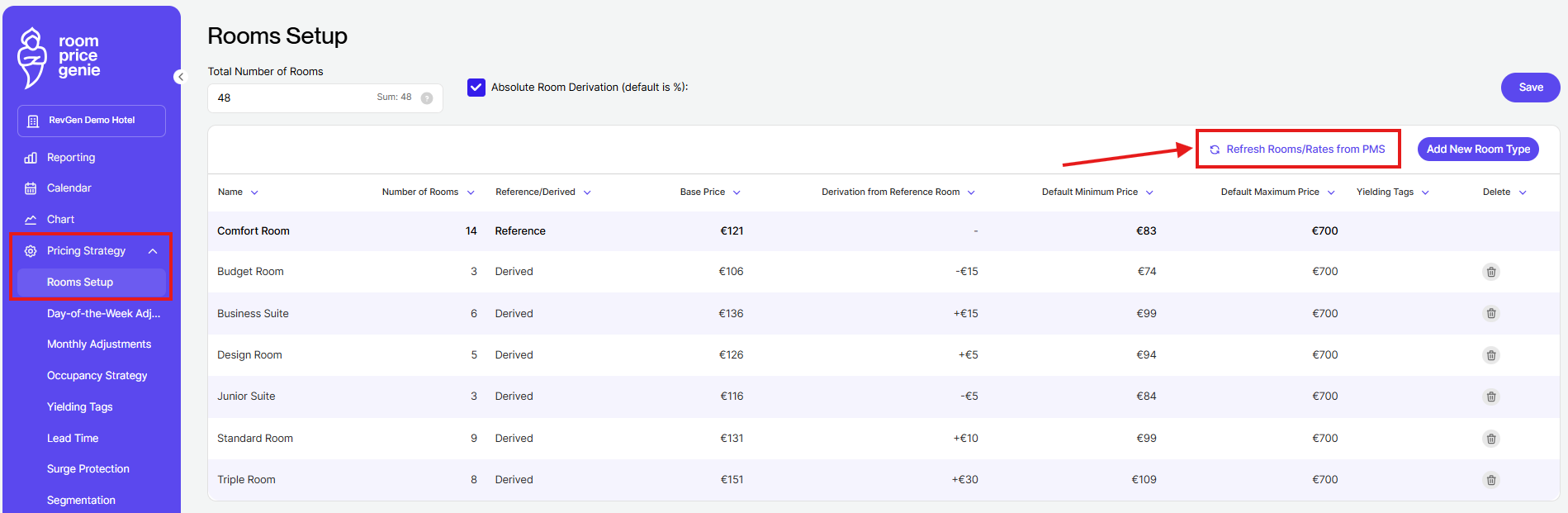
Añades un nuevo tipo de habitación en Estrategia de precios > Configuración de las habitaciones. Si gestionas apartamentos, la página se llama Configuración de los apartamentos.
Qué hacer antes de añadir un nuevo tipo de habitación
Crea primero el nuevo tipo de habitación en tu PMS o channel manager. RoomPriceGenie solo puede mapear un tipo de habitación que ya exista allí.
En tu PMS o channel manager, asegúrate de que el nuevo tipo de habitación tenga:
- Un nombre y un código: el mismo tipo de habitación que seleccionarás en RoomPriceGenie.
- El número de habitaciones: cuántas habitaciones o unidades de este tipo vendes.
- Un plan tarifario principal: el plan tarifario al que RoomPriceGenie envía los precios, si tu sistema usa planes tarifarios (consulta ¿Cómo funciona el mapeo de planes tarifarios para un nuevo tipo de habitación? más abajo).
- Disponibilidad abierta: habitaciones abiertas a la venta, idealmente con 12 a 18 meses de antelación.
También ayuda decidir antes el precio base, el precio mínimo y el precio máximo del nuevo tipo de habitación.
Cómo añadir un nuevo tipo de habitación
- Ve a Estrategia de precios > Configuración de las habitaciones.
- Haz clic en Actualizar Habitaciones/Tarifas a partir de PMS, para que RoomPriceGenie cargue el nuevo tipo de habitación desde tu PMS.
- Haz clic en Añadir nuevo tipo de habitación.
- Introduce un nombre para el nuevo tipo de habitación.
- Abre la pestaña PMS Cartografía y selecciona el nuevo tipo de habitación de tu PMS o channel manager.
- Selecciona el plan tarifario principal del nuevo tipo de habitación, si tu PMS o channel manager usa planes tarifarios.
- Introduce el Número de habitaciones del nuevo tipo de habitación.
- Define la derivación de precio respecto a tu habitación de referencia, o un precio base, además de un precio mínimo y uno máximo. Si derivas tus otros planes tarifarios en RoomPriceGenie, añádelos también en la pestaña Tarifas derivadas.
- Si tu PMS o channel manager lo permite, configura los precios por ocupación para el nuevo tipo de habitación (consulta ¿Cómo funcionan los precios por ocupación para un nuevo tipo de habitación? más abajo).
- Haz clic en Guardar.
- Actualiza el Número total de habitaciones en la parte superior de la página, para que coincida con la suma de todos tus tipos de habitación.
- Haz clic en Calcular precios, para que RoomPriceGenie calcule los precios del nuevo tipo de habitación.
- Sube tus precios manualmente con Cargar todos los precios.
Calcular los precios y subirlos manualmente es importante: hasta que lo hagas, los precios del nuevo tipo de habitación no se ven en tu PMS o channel manager conectado. Antes de subirlos, haz clic en algunas fechas del Calendario para comprobar que los nuevos precios son correctos.
Una nota sobre la habitación de referencia
La habitación de referencia es el tipo de habitación a partir del cual se calculan los precios de todos los demás tipos de habitación. Un nuevo tipo de habitación se suele configurar con un porcentaje o un importe fijo por encima o por debajo de la habitación de referencia. Consulta el artículo Derivación de habitaciones para elegir la diferencia adecuada.
¿Cómo funciona el mapeo de planes tarifarios para un nuevo tipo de habitación?
RoomPriceGenie mapea un plan tarifario por tipo de habitación: el plan tarifario principal. El precio optimizado de tu nuevo tipo de habitación va a ese plan tarifario principal.
Tus otros planes tarifarios, como no reembolsable o desayuno incluido, deben seguir al plan tarifario principal. Según tu PMS o channel manager, esto se configura en uno de estos dos sitios:
- En tu PMS o channel manager: en la mayoría de los sistemas, derivas allí tus otros planes tarifarios del plan tarifario principal, con un porcentaje o un importe fijo. RoomPriceGenie actualiza el plan tarifario principal y tu PMS se encarga del resto.
- En RoomPriceGenie: con algunos PMS y channel managers, RoomPriceGenie también puede enviar precios a tus otros planes tarifarios. Los añades en la pestaña Tarifas derivadas del tipo de habitación, en Configuración de las habitaciones, con un porcentaje o un importe fijo.
Usa solo uno de los dos sitios. Si un plan tarifario ya está derivado en tu PMS, no lo añadas también como tarifa derivada en RoomPriceGenie, ya que puede provocar precios incorrectos o errores en la subida.
Algunos sistemas no usan planes tarifarios y reciben un solo precio por tipo de habitación. Si es tu caso, puedes saltarte los pasos sobre planes tarifarios.
¿No sabes qué opción encaja con tu PMS o channel manager? Escribe a support@roompricegenie.com y lo comprobamos por ti.
Calcular precios y subirlos después de añadir un plan tarifario
Después de añadir un nuevo plan tarifario, haz clic en Calcular precios y sube tus precios manualmente con Cargar todos los precios. Hasta que lo hagas, los precios del nuevo plan tarifario no se ven en tu PMS o channel manager conectado.
Añadir un suplemento por persona a una tarifa derivada, por ejemplo para el desayuno
Cuando añades una tarifa derivada en RoomPriceGenie, también puedes añadir un suplemento por persona con Cargo adicional por persona. Se suele usar para el desayuno, cuando el desayuno no está ya añadido en tu PMS o channel manager.
Por ejemplo, tu tarifa No reembolsable con desayuno está configurada un 10 % por debajo de Flexible, más 15 € por huésped. Si Flexible cuesta 100 €, la tarifa queda en 105 € para 1 huésped y 120 € para 2 huéspedes.
Añade el desayuno en un solo sitio: en tu PMS o channel manager, o en RoomPriceGenie, para que no se cobre dos veces a los huéspedes.
Ejemplo de derivación de planes tarifarios
Tu nueva habitación familiar tiene tres planes tarifarios:
- Flexible (plan tarifario principal): mapeado en RoomPriceGenie. RoomPriceGenie envía el precio, por ejemplo 150 €.
- No reembolsable: derivado un 10 % por debajo de Flexible, así que queda en 135 €.
- Desayuno incluido: derivado 20 € por encima de Flexible, así que queda en 170 €.
Cuando RoomPriceGenie cambia el precio de Flexible, los precios de No reembolsable y Desayuno incluido se ajustan automáticamente. Funciona igual tanto si la derivación está configurada en tu PMS como en RoomPriceGenie.
Por qué no se actualizan los planes tarifarios sin derivar
Un plan tarifario que no está mapeado ni derivado del plan tarifario principal, ni en tu PMS ni en RoomPriceGenie, no recibe precios de RoomPriceGenie. Su precio se queda en el último valor configurado en tu PMS o channel manager y puede alejarse de tus precios optimizados.
¿Cómo funcionan los precios por ocupación para un nuevo tipo de habitación?
Con los precios por ocupación, tu nuevo tipo de habitación tiene un precio distinto según el número de huéspedes. Los precios por ocupación están disponibles si tu PMS o channel manager conectado los admite.
Para configurar los precios por ocupación, abre el tipo de habitación en Configuración de las habitaciones y define la Ocupación predeterminada. Después añade un descuento por huésped para menos huéspedes, un suplemento por huésped para más huéspedes, o ambos.
Ejemplo de precios por ocupación
Tu nueva habitación familiar tiene una ocupación predeterminada de 2 huéspedes y RoomPriceGenie recomienda 120 € por noche. Añades un suplemento de 20 € para el 3.er huésped y de 40 € para el 4.º huésped. La habitación cuesta entonces 140 € para 3 huéspedes y 160 € para 4 huéspedes.
Una nota sobre dónde se configuran los precios por ocupación
Si no ves los ajustes de ocupación de tu tipo de habitación en RoomPriceGenie, tu PMS o channel manager gestiona los precios por ocupación por su cuenta, así que configúralos allí. ¿Tienes dudas? Escribe a support@roompricegenie.com y lo comprobamos por ti.
Consejos para añadir un nuevo tipo de habitación
- Elige tu plan tarifario más reservado como plan tarifario principal: normalmente tu tarifa flexible o tu mejor tarifa disponible (BAR). Tus otros planes tarifarios lo siguen después.
- Revisa tus nuevos precios: después de guardar, haz clic en algunas fechas del Calendario para ver los precios del nuevo tipo de habitación antes de subirlos.
- Mantén el número de habitaciones igual que en tu PMS: el número de habitaciones por tipo en RoomPriceGenie debe coincidir con tu PMS o channel manager, para que tu ocupación se calcule correctamente.
Lo que debes saber sobre añadir un nuevo tipo de habitación
- RoomPriceGenie mapea un plan tarifario por tipo de habitación: el plan tarifario principal. Tus otros planes tarifarios lo siguen mediante una derivación, configurada en tu PMS o channel manager, o en la pestaña Tarifas derivadas de RoomPriceGenie si tu sistema lo admite. Nunca configures la misma derivación en los dos sitios.
- Después de añadir un nuevo tipo de habitación o plan tarifario, calcula los precios y súbelos manualmente. Hasta que lo hagas, los nuevos precios no se ven en tu PMS o channel manager conectado.
- RoomPriceGenie no añade nuevos tipos de habitación automáticamente. Añades cada nuevo tipo de habitación en Configuración de las habitaciones, o pides a nuestro equipo de soporte que lo haga por ti.
- La ocupación del nuevo tipo de habitación solo es correcta cuando sus habitaciones están abiertas a la venta en tu PMS o channel manager.
- No puedes cambiar la habitación de referencia por tu cuenta. Para solicitar un cambio de habitación de referencia, escribe a support@roompricegenie.com.
- El precio de tu suscripción depende del número total de habitaciones, no de cuántos tipos de habitación tengas. Si al añadir un tipo de habitación aumenta tu número total de habitaciones, nuestro equipo de Suscripciones y Facturación se pondrá en contacto contigo antes de cobrar nada.
Preguntas frecuentes sobre nuevos tipos de habitación
¿Puedo mapear más de un plan tarifario a un nuevo tipo de habitación?
Mapeas un plan tarifario principal por tipo de habitación. Tus otros planes tarifarios siguen después al plan tarifario principal. En la mayoría de los PMS y channel managers, esto se configura en tu PMS. En algunos, también puedes añadir tus otros planes tarifarios en la pestaña Tarifas derivadas de Configuración de las habitaciones, y RoomPriceGenie envía también sus precios. ¿No sabes cuál es tu caso? Escribe a support@roompricegenie.com y te ayudaremos con gusto.
¿RoomPriceGenie añade automáticamente un nuevo tipo de habitación?
No. Después de crear el tipo de habitación en tu PMS o channel manager, haz clic en Actualizar Habitaciones/Tarifas a partir de PMS en Configuración de las habitaciones y añade allí el nuevo tipo de habitación.
¿Puede el equipo de soporte añadir un nuevo tipo de habitación por mí?
Sí. Escribe a support@roompricegenie.com indicando, para cada nuevo tipo de habitación: su nombre en tu PMS, el número de habitaciones, el plan tarifario principal, los demás planes tarifarios y en qué se diferencian del plan tarifario principal, y el precio base, mínimo y máximo. Indícanos también tu nuevo número total de habitaciones y los tipos de habitación antiguos que quieras eliminar.
¿Añadir un nuevo tipo de habitación cambia el precio de mi suscripción?
Añadir un tipo de habitación solo cambia el precio de tu suscripción si aumenta tu número total de habitaciones. Nuestro equipo de Suscripciones y Facturación se pondrá en contacto contigo antes de cualquier cambio.
¿Por qué no veo los precios de mi nuevo plan tarifario en mi PMS?
Después de añadir un nuevo tipo de habitación o plan tarifario, haz clic en Calcular precios y sube tus precios manualmente con Cargar todos los precios. Los nuevos precios solo aparecen en tu PMS o channel manager conectado después de esta subida. ¿Sigues sin verlos? Escribe a support@roompricegenie.com y lo revisamos.
¿Puedo poner precios distintos según el número de huéspedes?
Sí, si tu PMS o channel manager admite precios por ocupación. Abre el tipo de habitación en Configuración de las habitaciones, define la Ocupación predeterminada y añade un descuento o un suplemento por huésped. Si no ves estos ajustes, configura los precios por ocupación en tu PMS o channel manager.
¿Necesitas ayuda?
¿Tienes preguntas? Escribe a support@roompricegenie.com o pide hablar con una persona en el chat de la app. Para temas de facturación, escribe a subscriptions@roompricegenie.com.