
L'ajout d'un nouveau type de chambre est disponible avec toutes les formules : Core, Premium et Professional. Cependant, tous les PMS et channel managers ne te permettent pas d'ajouter un type de chambre toi-même. Dans ce cas, écris à support@roompricegenie.com et nous ajouterons le type de chambre pour toi.
Quand tu crées un type de chambre dans ton PMS (logiciel de gestion hôtelière) ou ton channel manager, RoomPriceGenie ne le récupère pas automatiquement. Tu ajoutes le nouveau type de chambre dans Configuration des chambres, tu le mappes à ton PMS et tu lui donnes un prix de départ. Ensuite, RoomPriceGenie calcule les prix du nouveau type de chambre avec ceux de tes autres chambres. Rien ne change pour tes types de chambres existants.
Dernière mise à jour : 17 novembre 2026
Où trouver la configuration des chambres pour un nouveau type de chambre ?
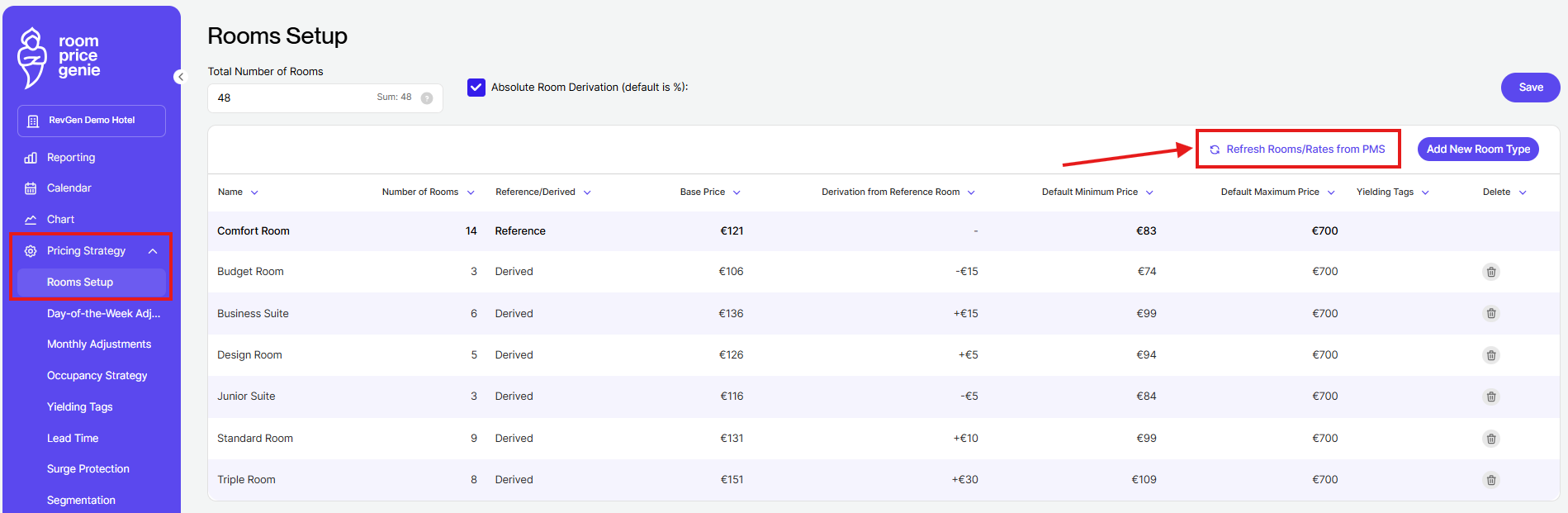
Tu ajoutes un nouveau type de chambre dans Stratégie de tarification > Configuration des chambres. Si tu gères des appartements, la page s'appelle Configuration des appartements.
Que faire avant d'ajouter un nouveau type de chambre
Crée d'abord le nouveau type de chambre dans ton PMS ou ton channel manager. RoomPriceGenie ne peut mapper qu'un type de chambre qui y existe déjà.
Dans ton PMS ou ton channel manager, vérifie que le nouveau type de chambre a :
- Un nom et un code : le même type de chambre que celui que tu sélectionneras dans RoomPriceGenie.
- Le nombre de chambres : combien de chambres ou d'unités de ce type tu vends.
- Un plan tarifaire principal : le plan tarifaire auquel RoomPriceGenie envoie les prix, si ton système utilise des plans tarifaires (voir Comment fonctionne le mappage des plans tarifaires pour un nouveau type de chambre ? plus bas).
- Des disponibilités ouvertes : des chambres ouvertes à la vente, idéalement 12 à 18 mois à l'avance.
Il est aussi utile de définir le prix de base, le prix minimum et le prix maximum du nouveau type de chambre avant de commencer.
Comment ajouter un nouveau type de chambre
- Va dans Stratégie de tarification > Configuration des chambres.
- Clique sur Actualiser Chambres/depuis le PMS, pour que RoomPriceGenie charge le nouveau type de chambre depuis ton PMS.
- Clique sur Ajouter un nouveau type de pièce.
- Saisis un nom pour le nouveau type de chambre.
- Ouvre l'onglet Mappage du PMS et sélectionne le nouveau type de chambre de ton PMS ou channel manager.
- Sélectionne le plan tarifaire principal du nouveau type de chambre, si ton PMS ou channel manager utilise des plans tarifaires.
- Saisis le Nombre de chambres du nouveau type de chambre.
- Définis la dérivation de prix par rapport à ta chambre de référence, ou un prix de base, ainsi qu'un prix minimum et un prix maximum. Si tu dérives tes autres plans tarifaires dans RoomPriceGenie, ajoute-les aussi dans l'onglet Tarifs dérivés.
- Si ton PMS ou channel manager le permet, configure la tarification basée sur l'occupation pour le nouveau type de chambre (voir Comment fonctionne la tarification basée sur l'occupation pour un nouveau type de chambre ? plus bas).
- Clique sur Sauvegarder.
- Mets à jour le Nombre total de pièces en haut de la page, pour qu'il corresponde à la somme de tous tes types de chambres.
- Clique sur Exécuter la tarification, pour que RoomPriceGenie calcule les prix du nouveau type de chambre.
- Envoie tes prix manuellement avec Charger tous les prix.
Exécuter la tarification et envoyer tes prix manuellement est important : tant que tu ne l'as pas fait, les prix du nouveau type de chambre ne sont pas visibles dans ton PMS ou channel manager connecté. Avant l'envoi, clique sur quelques dates dans le Calendrier pour vérifier que les nouveaux prix sont corrects.
Une remarque sur la chambre de référence
La chambre de référence est le type de chambre à partir duquel les prix de tous les autres types de chambres sont calculés. Un nouveau type de chambre est généralement défini avec un pourcentage ou un montant fixe au-dessus ou en dessous de la chambre de référence. Consulte l'article Dérivations des chambres pour choisir le bon écart.
Comment fonctionne le mappage des plans tarifaires pour un nouveau type de chambre ?
RoomPriceGenie mappe un plan tarifaire par type de chambre : le plan tarifaire principal. Le prix optimisé de ton nouveau type de chambre est envoyé à ce plan tarifaire principal.
Tes autres plans tarifaires, comme non remboursable ou petit-déjeuner inclus, doivent suivre le plan tarifaire principal. Selon ton PMS ou ton channel manager, tu le configures à l'un de ces deux endroits :
- Dans ton PMS ou ton channel manager : pour la plupart des systèmes, tu y dérives tes autres plans tarifaires du plan tarifaire principal, avec un pourcentage ou un montant fixe. RoomPriceGenie met à jour le plan tarifaire principal, et ton PMS s'occupe du reste.
- Dans RoomPriceGenie : pour certains PMS et channel managers, RoomPriceGenie peut aussi envoyer des prix à tes autres plans tarifaires. Tu les ajoutes dans l'onglet Tarifs dérivés du type de chambre, dans Configuration des chambres, avec un pourcentage ou un montant fixe.
Utilise un seul de ces deux endroits. Si un plan tarifaire est déjà dérivé dans ton PMS, ne l'ajoute pas aussi comme tarif dérivé dans RoomPriceGenie : cela peut entraîner des prix erronés ou des échecs d'envoi.
Certains systèmes n'utilisent pas du tout de plans tarifaires et reçoivent un seul prix par type de chambre. Si c'est ton cas, tu peux ignorer les étapes concernant les plans tarifaires.
Tu ne sais pas quelle option convient à ton PMS ou channel manager ? Écris simplement à support@roompricegenie.com et nous vérifierons pour toi.
Exécuter la tarification et envoyer les prix après l'ajout d'un plan tarifaire
Après avoir ajouté un nouveau plan tarifaire, clique sur Exécuter la tarification, puis envoie tes prix manuellement avec Charger tous les prix. Tant que tu ne l'as pas fait, les prix du nouveau plan tarifaire ne sont pas visibles dans ton PMS ou channel manager connecté.
Ajouter un supplément par personne à un tarif dérivé, par exemple pour le petit-déjeuner
Quand tu ajoutes un tarif dérivé dans RoomPriceGenie, tu peux aussi ajouter un supplément par personne avec Frais supplémentaires par personne. C'est souvent utilisé pour le petit-déjeuner, quand celui-ci n'est pas déjà ajouté dans ton PMS ou channel manager.
Par exemple, ton tarif Non remboursable avec petit-déjeuner est fixé à 10 % de moins que Flexible, plus 15 € par personne. Si Flexible coûte 100 €, le tarif est de 105 € pour 1 personne et de 120 € pour 2 personnes.
Ajoute le petit-déjeuner à un seul endroit : soit dans ton PMS ou channel manager, soit dans RoomPriceGenie, pour qu'il ne soit pas facturé deux fois aux clients.
Exemple de dérivation de plans tarifaires
Ta nouvelle chambre familiale a trois plans tarifaires :
- Flexible (plan tarifaire principal) : mappé dans RoomPriceGenie. RoomPriceGenie envoie le prix, par exemple 150 €.
- Non remboursable : dérivé à 10 % de moins que Flexible, soit 135 €.
- Petit-déjeuner inclus : dérivé à 20 € de plus que Flexible, soit 170 €.
Quand RoomPriceGenie modifie le prix Flexible, les prix Non remboursable et Petit-déjeuner inclus suivent automatiquement. Cela fonctionne de la même façon, que la dérivation soit configurée dans ton PMS ou dans RoomPriceGenie.
Pourquoi les plans tarifaires non dérivés ne sont pas mis à jour
Un plan tarifaire qui n'est ni mappé, ni dérivé du plan tarifaire principal dans ton PMS ou dans RoomPriceGenie, ne reçoit pas les prix de RoomPriceGenie. Son prix reste celui défini en dernier dans ton PMS ou channel manager et peut s'éloigner de tes prix optimisés.
Comment fonctionne la tarification basée sur l'occupation pour un nouveau type de chambre ?
Avec la tarification basée sur l'occupation, ton nouveau type de chambre a un prix différent selon le nombre de personnes. La tarification basée sur l'occupation est disponible si ton PMS ou channel manager connecté la prend en charge.
Pour configurer la tarification basée sur l'occupation, ouvre le type de chambre dans Configuration des chambres et définis le Nombre d'occupants inclus. Ajoute ensuite une réduction par personne en moins, un supplément par personne en plus, ou les deux.
Exemple de tarification basée sur l'occupation
Ta nouvelle chambre familiale inclut 2 occupants, et RoomPriceGenie recommande 120 € la nuit. Tu ajoutes un supplément de 20 € pour la 3e personne et de 40 € pour la 4e personne. La chambre coûte alors 140 € pour 3 personnes et 160 € pour 4 personnes.
Une remarque sur l'endroit où configurer la tarification basée sur l'occupation
Si tu ne vois pas les paramètres d'occupation de ton type de chambre dans RoomPriceGenie, c'est ton PMS ou channel manager qui gère lui-même la tarification basée sur l'occupation : configure-la donc là-bas. Un doute ? Écris à support@roompricegenie.com et nous vérifierons pour toi.
Conseils pour ajouter un nouveau type de chambre
- Choisis ton plan tarifaire le plus réservé comme plan tarifaire principal : en général ton tarif flexible ou ton meilleur tarif disponible (BAR). Tes autres plans tarifaires le suivent ensuite.
- Vérifie tes nouveaux prix : après avoir sauvegardé, clique sur quelques dates dans le Calendrier pour voir les prix du nouveau type de chambre avant leur envoi.
- Garde le nombre de chambres aligné sur ton PMS : le nombre de chambres par type dans RoomPriceGenie doit correspondre à ton PMS ou channel manager, pour que ton taux d'occupation soit calculé correctement.
À savoir sur l'ajout d'un nouveau type de chambre
- RoomPriceGenie mappe un plan tarifaire par type de chambre, le plan tarifaire principal. Tes autres plans tarifaires le suivent grâce à une dérivation, configurée soit dans ton PMS ou channel manager, soit dans l'onglet Tarifs dérivés de RoomPriceGenie si ton système le permet. Ne configure jamais la même dérivation aux deux endroits.
- Après avoir ajouté un nouveau type de chambre ou plan tarifaire, exécute la tarification et envoie tes prix manuellement. Tant que tu ne l'as pas fait, les nouveaux prix ne sont pas visibles dans ton PMS ou channel manager connecté.
- RoomPriceGenie n'ajoute pas automatiquement les nouveaux types de chambres. Tu ajoutes chaque nouveau type de chambre dans Configuration des chambres, ou tu demandes à notre équipe support de le faire pour toi.
- Le taux d'occupation du nouveau type de chambre n'est correct qu'une fois ses chambres ouvertes à la vente dans ton PMS ou channel manager.
- Tu ne peux pas modifier toi-même la chambre de référence. Pour demander un changement de chambre de référence, écris à support@roompricegenie.com.
- Le prix de ton abonnement dépend du nombre total de tes chambres, et non du nombre de types de chambres. Si l'ajout d'un type de chambre augmente ton nombre total de chambres, notre équipe Abonnements & Facturation te contacte au sujet d'un éventuel changement de prix avant toute facturation.
FAQ sur les nouveaux types de chambres
Puis-je mapper plus d'un plan tarifaire à un nouveau type de chambre ?
Tu mappes un plan tarifaire principal par type de chambre. Tes autres plans tarifaires suivent ensuite ce plan tarifaire principal. Pour la plupart des PMS et channel managers, tu le configures dans ton PMS. Pour certains, tu peux aussi ajouter tes autres plans tarifaires dans l'onglet Tarifs dérivés de Configuration des chambres, et RoomPriceGenie envoie aussi leurs prix. Tu ne sais pas ce qui s'applique à toi ? Écris à support@roompricegenie.com et nous t'aiderons avec plaisir.
RoomPriceGenie ajoute-t-il automatiquement un nouveau type de chambre ?
Non. Après avoir créé le type de chambre dans ton PMS ou channel manager, clique sur Actualiser Chambres/depuis le PMS dans Configuration des chambres et ajoute-y le nouveau type de chambre.
Le support peut-il ajouter un nouveau type de chambre pour moi ?
Oui. Écris à support@roompricegenie.com en indiquant, pour chaque nouveau type de chambre : son nom dans ton PMS, le nombre de chambres, le plan tarifaire principal, les autres plans tarifaires éventuels et leur écart avec le plan tarifaire principal, ainsi que le prix de base, le prix minimum et le prix maximum. Indique-nous aussi ton nouveau nombre total de chambres et les anciens types de chambres à supprimer.
L'ajout d'un nouveau type de chambre modifie-t-il le prix de mon abonnement ?
L'ajout d'un type de chambre ne modifie le prix de ton abonnement que si ton nombre total de chambres augmente. Notre équipe Abonnements & Facturation te contacte d'abord en cas de changement.
Pourquoi je ne vois pas les prix de mon nouveau plan tarifaire dans mon PMS ?
Après avoir ajouté un nouveau type de chambre ou plan tarifaire, clique sur Exécuter la tarification et envoie tes prix manuellement avec Charger tous les prix. Les nouveaux prix n'apparaissent dans ton PMS ou channel manager connecté qu'après cet envoi. Tu ne les vois toujours pas ? Écris à support@roompricegenie.com et nous regarderons.
Puis-je définir des prix différents selon le nombre de personnes ?
Oui, si ton PMS ou channel manager prend en charge la tarification basée sur l'occupation. Ouvre le type de chambre dans Configuration des chambres, définis le Nombre d'occupants inclus et ajoute une réduction ou un supplément par personne. Si tu ne vois pas ces paramètres, configure plutôt la tarification basée sur l'occupation dans ton PMS ou channel manager.
Besoin d'aide ?
Des questions ? Écris à support@roompricegenie.com ou demande à parler à une personne dans le chat de l'application. Pour la facturation, écris à subscriptions@roompricegenie.com.