Übersicht
Ihr Pickup-Dashboard verfügt jetzt über ein Filterpanel. Anstatt nur Ihren Gesamt-Pickup zu sehen, können Sie das gesamte Dashboard auf eine bestimmte Auswahl filtern.
Die erste verfügbare Filterkategorie ist Zimmertyp, weitere Kategorien folgen in Kürze.
Warum Pickup-Filter verwenden
- Mit Filtern können Sie einen bestimmten Zimmertyp (oder mehrere) über das gesamte Dashboard hinweg isolieren — Übersichtskarten und Pace-Diagramm — ohne die Seite zu verlassen.
- Dies ist besonders nützlich, wenn Sie untersuchen möchten, warum sich ein KPI verändert hat, oder sich auf einen bestimmten Teil Ihres Geschäfts konzentrieren möchten.
- Wenn Sie im Advanced- oder Professional-Plan sind, wirken sich die Filter auch auf die Aufschlüsselungstabelle aus, sodass Sie auch diese Ansicht eingrenzen können.
Wo finde ich die Pickup-Filter
- Melden Sie sich in Ihrem Konto an.
- Gehen Sie zu Reporting > Registerkarte Pickup — an derselben Stelle wie das Pickup Dashboard.
Das Filterpanel erscheint direkt im bestehenden Pickup-Dashboard — es ist keine neue Navigation oder Einrichtung erforderlich.
- Verfügbar in allen Plänen, einschließlich Core.
- Verfügbar für PMS-Integrationen mit aktiviertem Reporting.
- Wenn Sie mehrere Unterkünfte verwalten, lesen Sie den Hinweis Konten mit mehreren Unterkünften unten.
So verwenden Sie Filter
- Öffnen Sie das Filterpanel. Öffnen Sie das Filterpanel über das Pickup-Dashboard. Es öffnet sich als Seitenpanel.
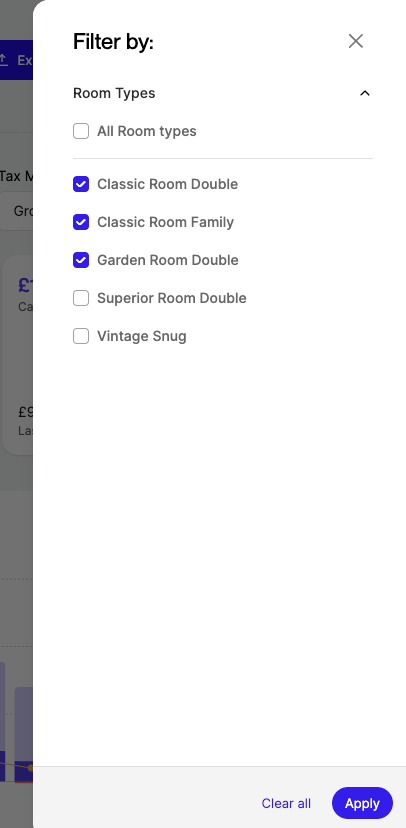
- Wählen Sie die Elemente aus, nach denen Sie filtern möchten. Wählen Sie ein oder mehrere Elemente innerhalb einer Kategorie über die Kontrollkästchen aus. Derzeit ist Zimmertyp die einzige verfügbare Filterkategorie — weitere folgen in Kürze (siehe unten).
- Verwenden Sie Alle auswählen, um alle Elemente der Kategorie auf einmal ein- oder auszuschließen.
- Wenn eine Kategorie eine lange Liste von Elementen enthält, scrollen Sie nach unten, um alle anzuzeigen.
3. Überprüfen Sie Ihre aktiven Filter. Ein Zähler oben im Panel zeigt an, wie viele Filter insgesamt aktiv sind, und jede Kategorie zeigt ihre eigene Anzahl an.
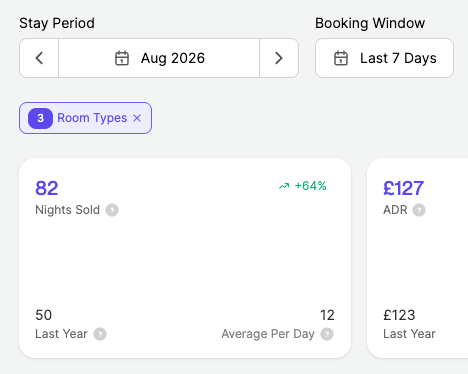
4. Wenden Sie Filter an und löschen Sie sie. Angewendete Filter wirken sich auf das gesamte Dashboard aus — Übersichtskarten und Pace-Diagramm (und die Aufschlüsselungstabelle, falls in Ihrem Plan verfügbar). Klicken Sie auf Alle löschen, um alle angewendeten Filter mit einem Klick zu entfernen.
Konten mit mehreren Unterkünften
- Wenn Sie mehrere Unterkünfte verwalten, gelten Filter derzeit nur, wenn eine Unterkunft ausgewählt ist.
- Wählen Sie eine einzelne Unterkunft aus, um den Zimmertyp-Filter zu verwenden.
- Die Unterstützung für die Filterung über Ihr gesamtes Portfolio hinweg folgt in Kürze.
Weitere Kategorien folgen in Kürze
Zimmertyp ist die erste verfügbare Filterkategorie. Wir arbeiten daran, weitere Möglichkeiten zur Filterung Ihres Pickups hinzuzufügen, unter anderem nach Unterkunft, Kanal, Segment, Wochentag und Tarifart.
Tipps & Best Practices
- Filtern Sie nach einem bestimmten Zimmertyp, um dessen Entwicklung isoliert im Pace-Diagramm zu sehen.
- Verwenden Sie Alle löschen, um zu Ihrer Gesamtansicht des Pickups zurückzukehren, bevor Sie einen neuen Zimmertyp überprüfen.
Häufig gestellte Fragen
Nach welchen Kategorien kann ich heute filtern?
Zimmertyp. Weitere Kategorien — Unterkunft, Kanal, Segment, Wochentag und Tarifart — folgen in Kürze.
Kann ich Filter bei einem Konto mit mehreren Unterkünften verwenden?
Nur wenn eine einzelne Unterkunft ausgewählt ist. Die Filterung bei mehreren gleichzeitig ausgewählten Unterkünften ist noch nicht verfügbar.
Wirken sich Filter auf das gesamte Dashboard aus?
Ja — Übersichtskarten und Pace-Diagramm spiegeln die angewendeten Filter wider. Wenn Sie im Advanced- oder Professional-Plan sind, wird auch die Aufschlüsselungstabelle gefiltert.
Wer hat Zugriff auf diese Funktion?
Alle Pläne, einschließlich Core. Erfordert eine PMS-Integration mit aktiviertem Reporting