
Vue d'ensemble
Votre tableau de bord Pickup dispose désormais d'un panneau de filtres. Au lieu de simplement visualiser votre pickup total, vous pouvez filtrer l'ensemble du tableau de bord sur une sélection spécifique.
La première catégorie de filtre disponible est Type de chambre, avec d'autres catégories à venir.
Pourquoi utiliser les Filtres de Pickup
- Les filtres vous permettent d'isoler un ou plusieurs types de chambre spécifiques sur l'ensemble du tableau de bord — cartes de synthèse et graphique de rythme — sans quitter la page.
- Ceci est particulièrement utile lorsque vous souhaitez comprendre pourquoi un indicateur a évolué, ou vous concentrer sur une partie spécifique de votre activité.
- Si vous êtes sur le plan Advanced ou Professional, les filtres s'appliquent également au tableau de répartition, vous permettant d'affiner aussi cette vue.
Où trouver les Filtres de Pickup
- Connectez-vous à votre compte.
- Allez dans Reporting > onglet Pickup — au même endroit que le Pickup Dashboard.
Le panneau de filtres apparaît directement sur le tableau de bord Pickup existant — aucune nouvelle navigation ni configuration n'est nécessaire.
- Disponible sur tous les plans, y compris Core.
- Disponible pour les intégrations PMS avec le Reporting activé.
- Si vous gérez plusieurs propriétés, consultez la note Comptes multi-propriétés ci-dessous.
Comment utiliser les filtres
- Ouvrez le panneau de filtres. Ouvrez-le depuis le tableau de bord Pickup. Il s'ouvre sous forme de panneau latéral.
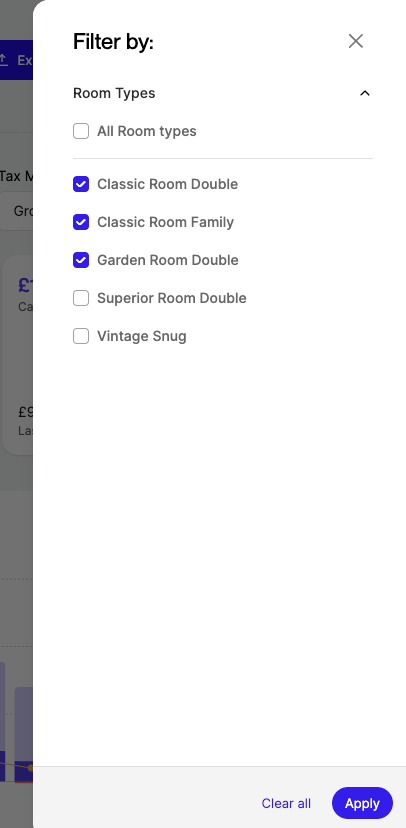
- Sélectionnez les éléments à filtrer. Cochez une ou plusieurs cases au sein d'une catégorie. Actuellement, Type de chambre est la seule catégorie de filtre disponible — d'autres arriveront bientôt (voir ci-dessous).
- Utilisez Tout sélectionner pour inclure ou exclure tous les éléments d'une catégorie en une seule fois.
- Si une catégorie contient une longue liste d'éléments, faites défiler pour tout afficher.
3. Vérifiez vos filtres actifs. Un compteur en haut du panneau indique le nombre total de filtres actifs, et chaque catégorie affiche également son propre compteur.
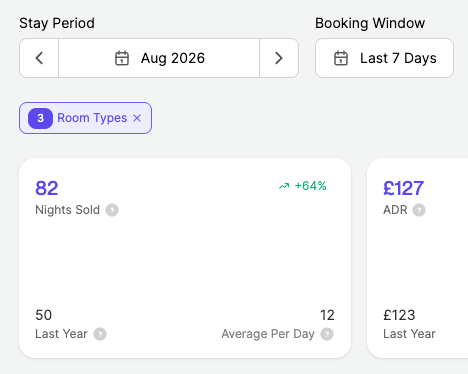
4. Appliquez et effacez les filtres. Les filtres appliqués affectent l'ensemble du tableau de bord — cartes de synthèse et graphique de rythme (et le tableau de répartition, si disponible sur votre plan). Cliquez sur Tout effacer pour supprimer tous les filtres appliqués en un seul clic.
Comptes multi-propriétés
- Si vous gérez plusieurs propriétés, les filtres ne s'appliquent actuellement que lorsqu'une seule propriété est sélectionnée.
- Sélectionnez une seule propriété pour utiliser le filtre par Type de chambre.
- La prise en charge du filtrage sur l'ensemble de votre portefeuille arrivera bientôt.
D'autres catégories arrivent bientôt
Type de chambre est la première catégorie de filtre disponible. Nous travaillons à ajouter d'autres façons de filtrer votre pickup, notamment par propriété, canal, segment, jour de la semaine et type de tarif.
Astuces et bonnes pratiques
- Filtrez par un type de chambre spécifique pour voir sa tendance sur le graphique de rythme de façon isolée.
- Utilisez Tout effacer pour revenir à votre vue globale du pickup avant de consulter un nouveau type de chambre.
FAQ
Par quelles catégories puis-je filtrer aujourd'hui ?
Type de chambre. D'autres catégories — propriété, canal, segment, jour de la semaine et type de tarif — arrivent bientôt.
Puis-je utiliser les filtres sur un compte multi-propriétés ?
Uniquement lorsqu'une seule propriété est sélectionnée. Le filtrage sur plusieurs propriétés sélectionnées simultanément n'est pas encore disponible.
Les filtres affectent-ils l'ensemble du tableau de bord ?
Oui — les cartes de synthèse et le graphique de rythme reflètent les filtres appliqués. Si vous êtes sur Advanced ou Professional, le tableau de répartition est également filtré.
Qui peut accéder à cette fonctionnalité ?
Tous les plans, y compris Core. Nécessite une intégration PMS avec le Reporting activé.