Su panel de Pickup ahora incluye un panel de filtros. En lugar de ver solo su pickup total, puede filtrar todo el panel a una selección específica.
La primera categoría de filtro disponible es Tipo de habitación, con más categorías próximamente.
Por qué usar los Filtros de Pickup
- Los filtros le permiten aislar uno o varios tipos de habitación específicos en todo el panel — tarjetas de resumen y gráfico de ritmo — sin salir de la página.
- Esto es especialmente útil cuando quiere investigar por qué cambió un KPI, o enfocarse en una parte específica de su negocio.
- Si está en el plan Advanced o Professional, los filtros también se aplican a la tabla de desglose, permitiéndole reducir también esa vista.
Dónde encontrar los Filtros de Pickup
- Inicie sesión en su cuenta.
- Vaya a Reporting > pestaña Pickup — el mismo lugar que el Pickup Dashboard.
El panel de filtros aparece directamente en el panel de Pickup existente — no se requiere ninguna navegación ni configuración nueva.
- Disponible en todos los planes, incluido Core.
- Disponible para integraciones de PMS con Reporting habilitado.
- Si gestiona varias propiedades, consulte la nota Cuentas multipropiedad más abajo.
Cómo usar los filtros
- Abra el panel de filtros. Ábralo desde el panel de Pickup. Se abre como un panel lateral.
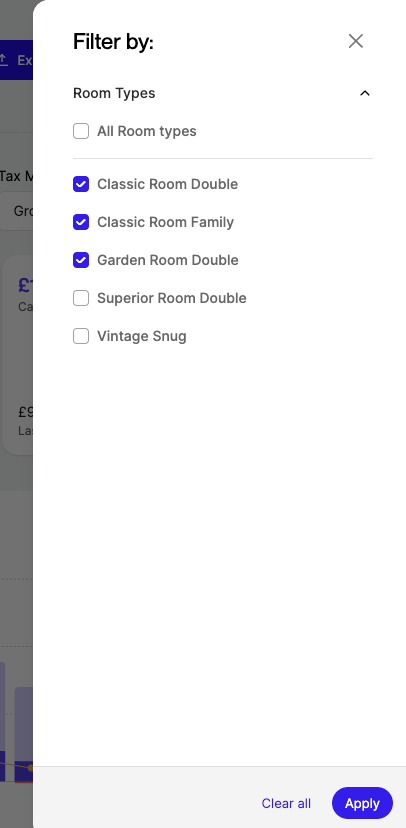
- Seleccione los elementos por los que desea filtrar. Seleccione uno o más elementos dentro de una categoría usando las casillas de verificación. Por ahora, Tipo de habitación es la única categoría de filtro disponible — próximamente llegarán más (vea más abajo).
- Use Seleccionar todo para incluir o excluir todos los elementos de la categoría a la vez.
- Si una categoría tiene una lista larga de elementos, desplácese hacia abajo para verlos todos.
3. Revise sus filtros activos. Un contador en la parte superior del panel muestra cuántos filtros están activos en total, y cada categoría muestra su propio contador.
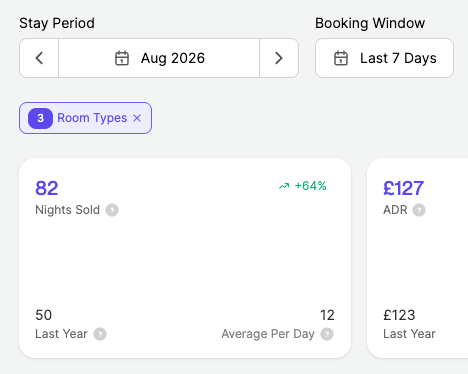
4. Aplique y borre filtros. Los filtros aplicados afectan todo el panel — tarjetas de resumen y gráfico de ritmo (y la tabla de desglose, si está disponible en su plan). Haga clic en Borrar todo para eliminar todos los filtros aplicados con un solo clic.
Cuentas multipropiedad
- Si gestiona varias propiedades, los filtros actualmente solo se aplican cuando hay una propiedad seleccionada.
- Seleccione una sola propiedad para usar el filtro de Tipo de habitación.
- Próximamente se admitirá el filtrado en todo su portafolio.
Más categorías próximamente
Tipo de habitación es la primera categoría de filtro disponible. Estamos trabajando en agregar más formas de filtrar su pickup, incluyendo por propiedad, canal, segmento, día de la semana y tipo de tarifa.
Consejos y buenas prácticas
- Filtre por un tipo de habitación específico para ver su tendencia en el gráfico de ritmo de forma aislada.
- Use Borrar todo para volver a su vista general de pickup antes de revisar un nuevo tipo de habitación.
Preguntas frecuentes
¿Por qué categorías puedo filtrar hoy?
Tipo de habitación. Próximamente llegarán más categorías — propiedad, canal, segmento, día de la semana y tipo de tarifa.
¿Puedo usar filtros en una cuenta multipropiedad?
Solo cuando hay una sola propiedad seleccionada. El filtrado con varias propiedades seleccionadas simultáneamente aún no está disponible.
¿Los filtros afectan todo el panel?
Sí — las tarjetas de resumen y el gráfico de ritmo reflejan los filtros aplicados. Si está en Advanced o Professional, la tabla de desglose también se filtra.
¿Quién puede acceder a esta función?
Todos los planes, incluido Core. Requiere una integración de PMS con Reporting habilitado.