
Wenn Ihr Objekt einen 4-4-5-, 4-5-4- oder 5-4-4-Retail-Buchhaltungskalender verwendet, können Sie diesen jetzt in RoomPriceGenie einrichten. Nach der Einrichtung können Sie die Reiter Performance und Pickup nach Perioden statt nach Kalendermonaten anzeigen – mit Vorjahresvergleichen gegenüber denselben Tagen des Vorjahres.
Was ist ein Retail-Kalender?
Ein Retail-Kalender (auch 4-4-5-Kalender genannt) teilt das Jahr in vier Quartale mit jeweils 13 Wochen. Jedes Quartal ist in drei Perioden unterteilt: zwei mit 4 Wochen und eine mit 5 Wochen. Das ergibt 12 Perioden und 52 Wochen pro Jahr. Der Name des Musters zeigt, an welcher Stelle im Quartal die 5-Wochen-Periode liegt:
| Muster | Länge der Perioden in jedem Quartal |
|---|---|
| 4-4-5 | 4 Wochen, 4 Wochen, 5 Wochen |
| 4-5-4 | 4 Wochen, 5 Wochen, 4 Wochen |
| 5-4-4 | 5 Wochen, 4 Wochen, 4 Wochen |
Da jede Periode aus vollständigen Wochen besteht, enthält sie immer gleich viele von jedem Wochentag.
Warum Retail Calendar verwenden?
- Fairere Vorjahresvergleiche. Ein Kalendermonat kann vier oder fünf Samstage enthalten. Da Samstagnächte oft einen großen Teil des Wochenumsatzes ausmachen, kann ein zusätzlicher Samstag einen Monat deutlich stärker oder schwächer erscheinen lassen, als er tatsächlich war. Perioden aus vollständigen Wochen beseitigen diese Verzerrung.
- Ein Kalender für alle. Ihre RoomPriceGenie-Berichte folgen denselben Perioden wie Ihr Finanzteam, sodass Sie nicht mehr manuell zwei verschiedene Kalender abgleichen müssen.
- Vergleichbare Werte. Jeder Tag wird mit demselben Wochentag des Vorjahres verglichen – ein Samstag also immer mit einem Samstag.
So richten Sie Retail Calendar ein
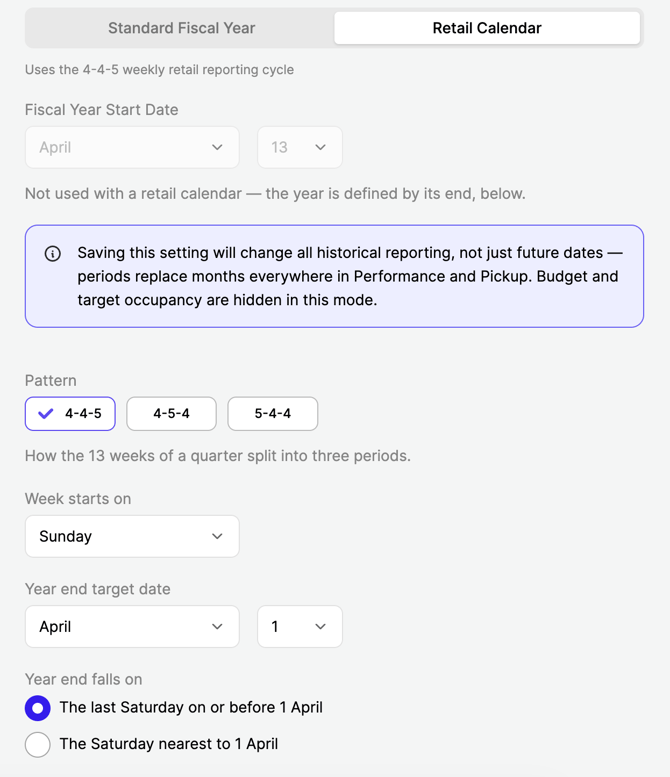
- Gehen Sie zu Account Settings → Reporting Preferences und wählen Sie Retail Calendar.
- Richten Sie Ihren Kalender ein:
- Pattern: Wählen Sie 4-4-5, 4-5-4 oder 5-4-4.
- Week starts on: Wählen Sie den Wochentag, an dem Ihre Wochen beginnen.
- Year-end: Wählen Sie ein Zieldatum für das Jahresende und eine Regel, wie das Jahr endet:
- Last [weekday] before [year-end date], zum Beispiel der letzte Samstag vor dem 31. Dezember.
- [Weekday] nearest to [year-end date], zum Beispiel der Samstag, der dem 31. Dezember am nächsten liegt.
- Speichern Sie Ihre Einstellungen.
Nach der Einrichtung ist Period / Fiscal Year die Standardoption in der Datumsauswahl der Reiter Performance und Pickup. Calendar Year und Custom Fiscal Year bleiben weiterhin verfügbar.
So verwenden Sie Retail Calendar
1. Öffnen Sie den Reiter Performance oder Pickup
Sobald Retail Calendar eingerichtet ist, öffnen sich die Reiter Performance und Pickup standardmäßig in der Ansicht Period / Fiscal Year mit der aktuellen Periode.
2. Wählen Sie eine oder mehrere Perioden aus
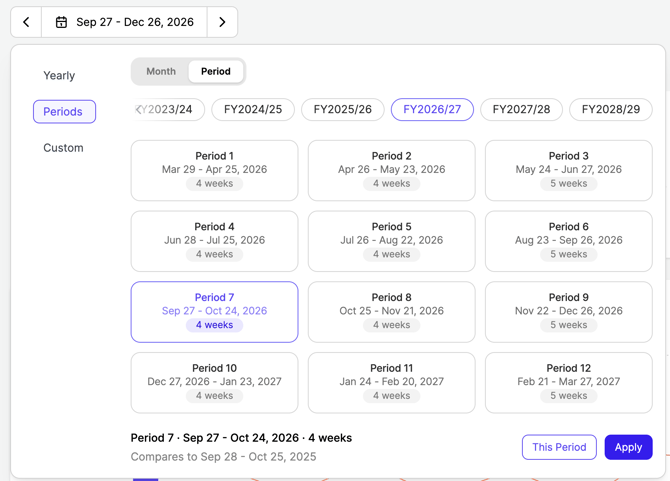
Die Perioden sind mit Period 1 bis Period 12 bezeichnet, und je drei Perioden bilden ein Quartal mit 13 Wochen. Neben jeder Bezeichnung wird der jeweilige Datumsbereich angezeigt, zum Beispiel Period 1 (30 Jan – 26 Feb), damit Sie prüfen können, ob er mit Ihrem eigenen Geschäftskalender übereinstimmt.
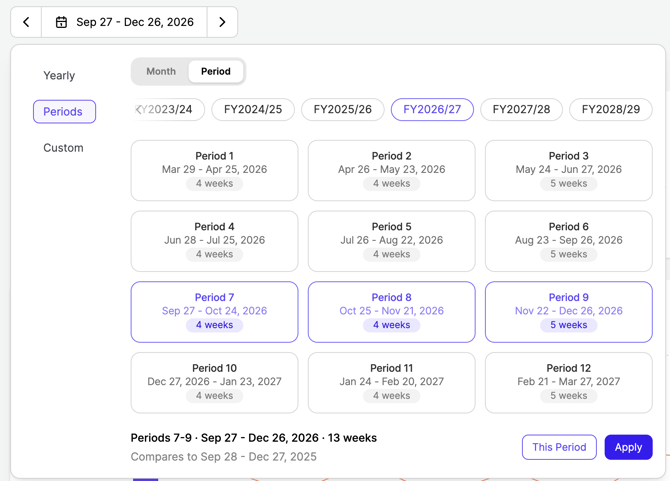
Um mehr als eine Periode anzuzeigen, wählen Sie eine Start- und eine Endperiode aus. Alle dazwischenliegenden Perioden werden einbezogen.
3. Mit dem Vorjahr vergleichen
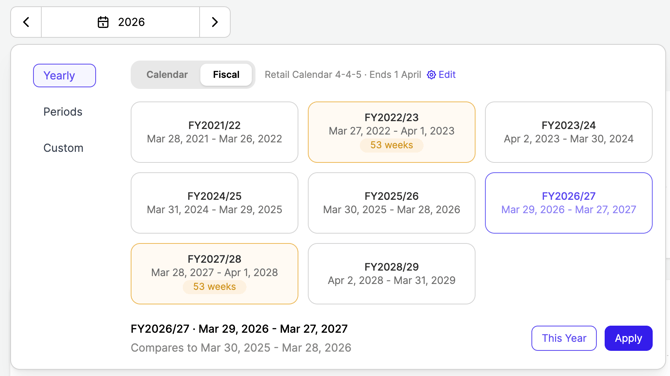
Ihre Auswahl wird mit den Tagen genau 364 Tage zuvor (52 Wochen) verglichen, nicht mit derselben Periodennummer des Vorjahres. So wird jeder Tag mit demselben Wochentag verglichen – ein Samstag immer mit einem Samstag. Außerdem bleibt der Vergleich genau, auch wenn sich die Periodendaten von Jahr zu Jahr leicht verschieben. Geschäftsjahre werden im Format FY2025/26 angezeigt.
4. Auf 53-Wochen-Jahre achten
Manche Geschäftsjahre haben eine zusätzliche Woche und dauern daher 53 statt 52 Wochen. Wenn ein 53-Wochen-Jahr in Ihrer aktuellen Ansicht oder in Ihrem Vorjahresvergleich enthalten ist, zeigt RoomPriceGenie einen Hinweis an. So können Sie erkennen, ob eine Veränderung der Zahlen eine echte Entwicklung widerspiegelt oder nur auf die zusätzliche Woche zurückgeht.
Gut zu wissen
- Unterstützte Reiter: Retail Calendar gilt derzeit nur für die Reiter Performance und Pickup. Der Reiter Analytics und das Vacation-Rental-Benchmarking werden noch nicht unterstützt. Als Übergangslösung können Sie dort die erweiterten Filter verwenden.
- Budget und Target Occupancy: Diese werden ausgeblendet, solange Retail Calendar aktiv ist, genau wie im Modus Custom Fiscal Year. Beide werden pro Kalendermonat festgelegt und lassen sich daher nicht genau auf Perioden übertragen.
- Gruppen mit mehreren Objekten: Die Periodendaten stammen aus dem Kalender des Objekts, das Sie gerade ansehen, und gelten für alle Objekte in Ihrer Auswahl. Wenn Ihre Gruppe Objekte mit unterschiedlichen Kalendern umfasst, richten sich die angezeigten Perioden nach dem Kalender dieses einen Objekts.
- Exporte: Excel- und PDF-Exporte sind für Retail Calendar noch nicht verfügbar. Vorerst behalten Exporte das Kalendermonatsformat bei.
- Retail Calendar oder Custom Fiscal Year: Es handelt sich um zwei getrennte Einstellungen. Wenn Sie die Kalendermonate beibehalten und nur den Monat ändern möchten, in dem Ihr Jahr beginnt, verwenden Sie stattdessen Custom Fiscal Year.
Tipps und Best Practices
- Prüfen Sie nach der Einrichtung Ihre Periodendaten. Der Datumsbereich neben jeder Periode ist der schnellste Weg, um zu bestätigen, dass Muster, Wochenstart und Jahresende-Einstellungen korrekt sind.
- Denken Sie daran, dass Vergleiche datumsbasiert sind. Die Vorjahreswerte stammen immer von 364 Tagen zuvor, nicht aus derselben Periodennummer. Wenn ein Vergleich einmal um ein paar Tage verschoben wirkt, liegt das meist daran.
Häufige Fragen
Kann ich Retail Calendar und Custom Fiscal Year gleichzeitig verwenden?
Nein. Calendar Year, Custom Fiscal Year und Retail Calendar sind drei getrennte Berichtsmodi, und ein Objekt kann jeweils nur einen davon verwenden.
Kann eine Gruppe mehr als einen Retail-Kalender verwenden?
Derzeit nicht. Jedes Objekt hat einen Kalender, und Ansichten mit mehreren Objekten verwenden den Kalender des Objekts, das Sie gerade ansehen.
Stimmen die Werte pro Periode mit den Tageswerten überein?
Ja. Die KPI-Werte pro Periode stimmen centgenau mit denselben Daten in der Tagesansicht überein.
Was passiert in einem 53-Wochen-Jahr?
RoomPriceGenie zeigt einen Hinweis an, sobald ein 53-Wochen-Jahr Teil Ihrer aktuellen Ansicht oder Ihres Vorjahresvergleichs ist. Die zusätzliche Woche wird der letzten Periode des Jahres hinzugefügt, sodass das letzte Quartal je nach Muster zu 4-4-6, 4-5-5 oder 5-4-5 wird.