
Si votre établissement suit un calendrier comptable retail 4-4-5, 4-5-4 ou 5-4-4, vous pouvez désormais le configurer dans RoomPriceGenie. Une fois configuré, les onglets Performance et Pickup peuvent être consultés par période plutôt que par mois calendaire, avec des comparaisons d'une année sur l'autre par rapport aux mêmes jours de l'année précédente.
Qu'est-ce qu'un calendrier retail ?
Un calendrier retail (également appelé calendrier 4-4-5) divise l'année en quatre trimestres de 13 semaines chacun. Chaque trimestre est divisé en trois périodes : deux de 4 semaines et une de 5 semaines, soit 12 périodes et 52 semaines par an. Le nom du schéma indique à quelle place du trimestre se trouve la période de 5 semaines :
| Schéma | Durée des périodes dans chaque trimestre |
|---|---|
| 4-4-5 | 4 semaines, 4 semaines, 5 semaines |
| 4-5-4 | 4 semaines, 5 semaines, 4 semaines |
| 5-4-4 | 5 semaines, 4 semaines, 4 semaines |
Comme chaque période est composée de semaines complètes, elle contient toujours le même nombre de chaque jour de la semaine.
Pourquoi utiliser Retail Calendar ?
- Des comparaisons annuelles plus justes. Un mois calendaire peut compter quatre ou cinq samedis. Comme les nuits du samedi représentent souvent une grande part du chiffre d'affaires hebdomadaire, un samedi supplémentaire peut faire paraître un mois bien meilleur ou bien moins bon qu'il ne l'a été réellement. Les périodes composées de semaines complètes éliminent cette distorsion.
- Un seul calendrier pour tous. Vos rapports RoomPriceGenie suivent les mêmes périodes que votre équipe financière, vous n'avez donc plus besoin de rapprocher manuellement deux calendriers différents.
- Des comparaisons à périmètre égal. Chaque jour est comparé au même jour de la semaine de l'année précédente : un samedi est donc toujours comparé à un samedi.
Comment configurer Retail Calendar
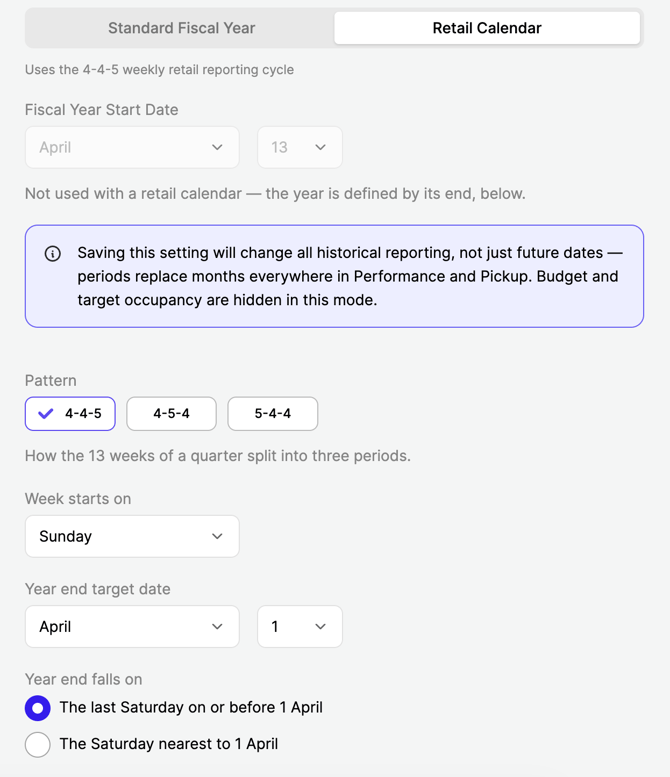
- Allez dans Account Settings → Reporting Preferences et sélectionnez Retail Calendar.
- Configurez votre calendrier :
- Pattern : choisissez 4-4-5, 4-5-4 ou 5-4-4.
- Week starts on : choisissez le jour de début de vos semaines.
- Year-end : choisissez une date cible de fin d'année et une règle déterminant la fin de l'année :
- Last [weekday] before [year-end date], par exemple le dernier samedi avant le 31 décembre.
- [Weekday] nearest to [year-end date], par exemple le samedi le plus proche du 31 décembre.
- Enregistrez vos paramètres.
Une fois configuré, Period / Fiscal Year devient l'option par défaut dans le sélecteur de dates des onglets Performance et Pickup. Les options Calendar Year et Custom Fiscal Year restent disponibles.
Comment utiliser Retail Calendar
1. Ouvrez l'onglet Performance ou Pickup
Une fois Retail Calendar configuré, les onglets Performance et Pickup s'ouvrent par défaut dans la vue Period / Fiscal Year, sur la période en cours.
2. Sélectionnez une ou plusieurs périodes
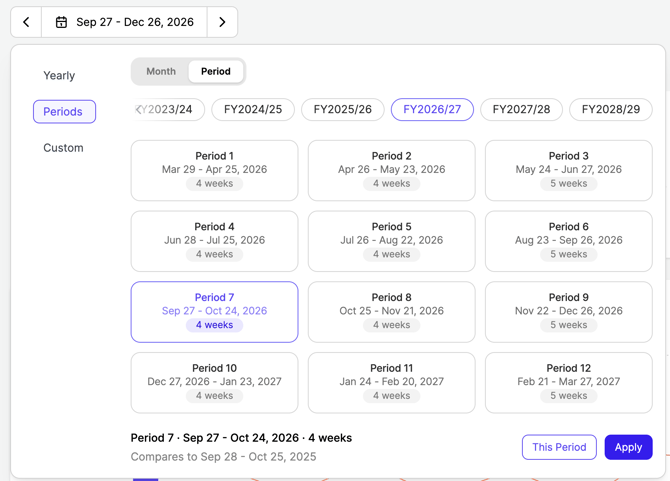
Les périodes sont nommées Period 1 à Period 12, et chaque groupe de trois périodes forme un trimestre de 13 semaines. Chaque période affiche sa plage de dates à côté de son nom, par exemple Period 1 (30 Jan – 26 Feb), pour que vous puissiez vérifier qu'elle correspond à votre propre calendrier fiscal.
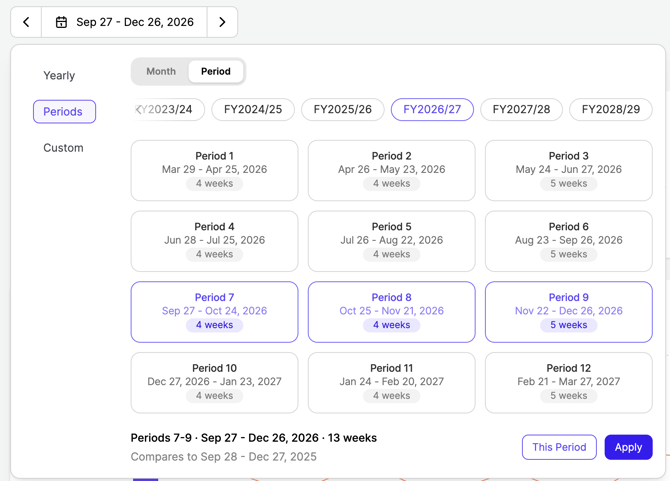
Pour afficher plusieurs périodes, sélectionnez une période de début et une période de fin. Toutes les périodes intermédiaires sont incluses.
3. Comparez avec l'année précédente
Votre sélection est comparée aux jours situés exactement 364 jours plus tôt (52 semaines), et non au même numéro de période de l'année précédente. Chaque jour est ainsi comparé au même jour de la semaine : un samedi est toujours comparé à un samedi. La comparaison reste également fiable lorsque les dates des périodes changent légèrement d'une année à l'autre. Les exercices fiscaux sont affichés au format FY2025/26.
4. Repérez les années de 53 semaines
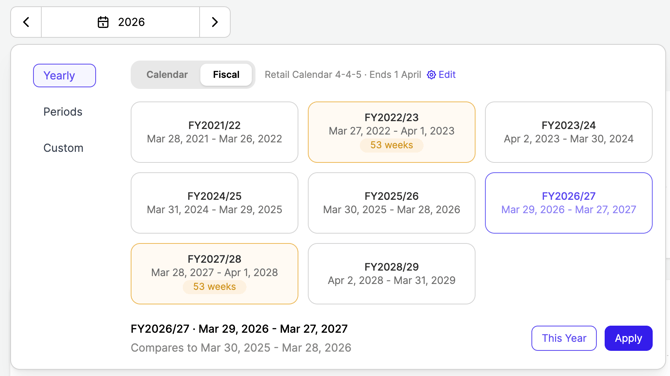
Certains exercices fiscaux comptent une semaine supplémentaire et durent donc 53 semaines au lieu de 52. Lorsqu'une année de 53 semaines fait partie de votre vue actuelle ou de votre comparaison d'une année sur l'autre, RoomPriceGenie affiche un indicateur. Cela vous aide à savoir si une variation des chiffres reflète une réelle évolution de la performance ou simplement la semaine supplémentaire.
Bon à savoir
- Onglets concernés : pour l'instant, Retail Calendar s'applique uniquement aux onglets Performance et Pickup. L'onglet Analytics et le benchmarking Vacation Rental ne sont pas encore pris en charge. En attendant, vous pouvez utiliser les filtres avancés dans ces sections.
- Budget et Target Occupancy : ces éléments sont masqués lorsque Retail Calendar est actif, comme en mode Custom Fiscal Year. Tous deux sont définis par mois calendaire et ne peuvent donc pas être transposés avec précision sur des périodes.
- Groupes multi-établissements : les dates des périodes proviennent du calendrier de l'établissement que vous consultez et s'appliquent à tous les établissements de votre sélection. Si votre groupe comprend des établissements avec des calendriers différents, les périodes affichées suivront le calendrier de cet établissement.
- Exports : les exports Excel et PDF ne sont pas encore disponibles pour Retail Calendar. Pour l'instant, ils conservent le format par mois calendaire.
- Retail Calendar ou Custom Fiscal Year : il s'agit de deux paramètres distincts. Si vous souhaitez conserver les mois calendaires et modifier uniquement le mois de début de votre année, utilisez plutôt Custom Fiscal Year.
Conseils et bonnes pratiques
- Vérifiez les dates de vos périodes après la configuration. La plage de dates affichée à côté de chaque période est le moyen le plus rapide de confirmer que le schéma, le jour de début de semaine et les paramètres de fin d'année sont corrects.
- Gardez en tête que les comparaisons sont basées sur les dates. Les chiffres de l'année précédente sont toujours ceux d'il y a 364 jours, et non ceux du même numéro de période. Si une comparaison semble décalée de quelques jours, c'est généralement pour cette raison.
Questions fréquentes
Puis-je utiliser Retail Calendar et Custom Fiscal Year en même temps ?
Non. Calendar Year, Custom Fiscal Year et Retail Calendar sont trois modes de reporting distincts, et un établissement ne peut en utiliser qu'un seul à la fois.
Un groupe peut-il utiliser plusieurs calendriers retail ?
Pas pour le moment. Chaque établissement dispose d'un seul calendrier, et les vues multi-établissements utilisent le calendrier de l'établissement que vous consultez.
Les chiffres par période correspondent-ils aux chiffres journaliers ?
Oui. Les valeurs des KPI par période correspondent aux mêmes données consultées par jour, au centime près.
Que se passe-t-il lors d'une année de 53 semaines ?
RoomPriceGenie affiche un indicateur chaque fois qu'une année de 53 semaines fait partie de votre vue actuelle ou de votre comparaison d'une année sur l'autre. La semaine supplémentaire est ajoutée à la dernière période de l'année : le dernier trimestre devient donc 4-4-6, 4-5-5 ou 5-4-5, selon votre schéma.