
Si su propiedad utiliza un calendario contable retail 4-4-5, 4-5-4 o 5-4-4, ahora puede configurarlo en RoomPriceGenie. Una vez configurado, podrá ver las pestañas Performance y Pickup por período en lugar de por mes natural, con comparaciones interanuales frente a los mismos días del año anterior.
¿Qué es un calendario retail?
Un calendario retail (también llamado calendario 4-4-5) divide el año en cuatro trimestres de 13 semanas cada uno. Cada trimestre se divide en tres períodos: dos de 4 semanas y uno de 5 semanas, lo que da 12 períodos y 52 semanas al año. El nombre del patrón indica en qué posición del trimestre se encuentra el período de 5 semanas:
| Patrón | Duración de los períodos en cada trimestre |
|---|---|
| 4-4-5 | 4 semanas, 4 semanas, 5 semanas |
| 4-5-4 | 4 semanas, 5 semanas, 4 semanas |
| 5-4-4 | 5 semanas, 4 semanas, 4 semanas |
Como cada período está formado por semanas completas, siempre contiene el mismo número de cada día de la semana.
¿Por qué usar Retail Calendar?
- Comparaciones interanuales más justas. Un mes natural puede tener cuatro o cinco sábados. Como las noches de sábado suelen representar una gran parte de los ingresos semanales, un sábado de más puede hacer que un mes parezca mucho mejor o peor de lo que realmente fue. Los períodos formados por semanas completas eliminan esta distorsión.
- Un mismo calendario para todos. Sus informes de RoomPriceGenie siguen los mismos períodos que utiliza su equipo de finanzas, por lo que no es necesario conciliar manualmente dos calendarios distintos.
- Comparaciones equivalentes. Cada día se compara con el mismo día de la semana del año anterior, de modo que un sábado siempre se compara con un sábado.
Cómo configurar Retail Calendar
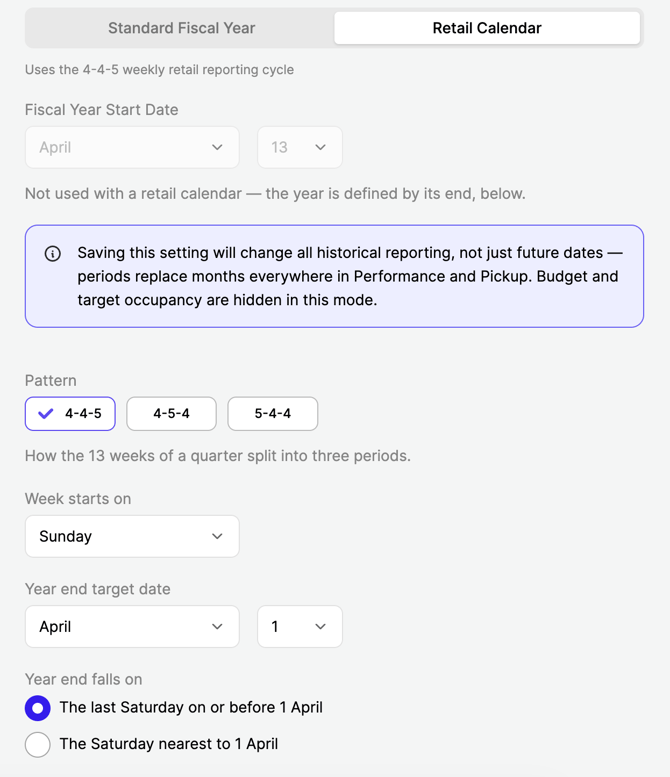
- Vaya a Account Settings → Reporting Preferences y seleccione Retail Calendar.
- Configure su calendario:
- Pattern: elija 4-4-5, 4-5-4 o 5-4-4.
- Week starts on: elija el día en que comienzan sus semanas.
- Year-end: elija una fecha objetivo de cierre del año y una regla para determinar cómo termina el año:
- Last [weekday] before [year-end date], por ejemplo, el último sábado antes del 31 de diciembre.
- [Weekday] nearest to [year-end date], por ejemplo, el sábado más cercano al 31 de diciembre.
- Guarde la configuración.
Una vez configurado, Period / Fiscal Year pasa a ser la opción predeterminada en el selector de fechas de las pestañas Performance y Pickup. Las opciones Calendar Year y Custom Fiscal Year siguen disponibles.
Cómo usar Retail Calendar
1. Abra la pestaña Performance o Pickup
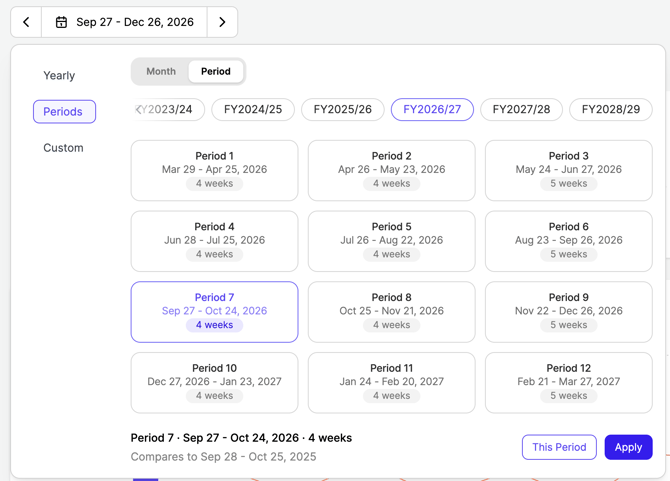
Una vez configurado Retail Calendar, las pestañas Performance y Pickup se abren de forma predeterminada en la vista Period / Fiscal Year, mostrando el período actual.
2. Seleccione uno o varios períodos
Los períodos se identifican como Period 1 a Period 12, y cada tres períodos forman un trimestre de 13 semanas. Cada período muestra su rango de fechas junto a la etiqueta, por ejemplo Period 1 (30 Jan – 26 Feb), para que pueda comprobar que coincide con su propio calendario fiscal.
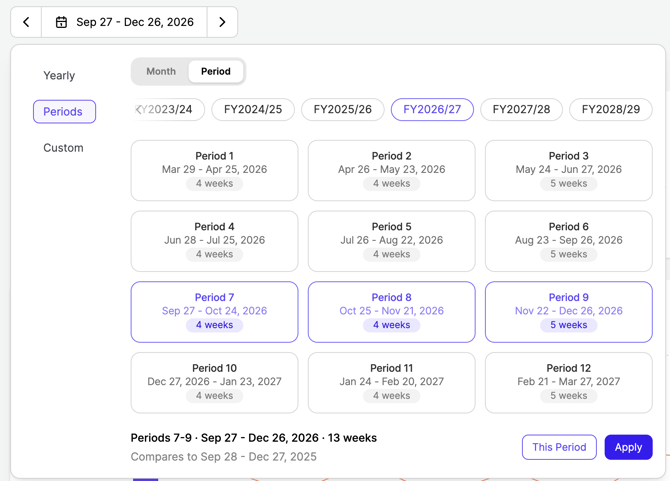
Para ver más de un período, seleccione un período inicial y un período final. Se incluirán todos los períodos intermedios.
3. Compare con el año anterior
Su selección se compara con los días exactamente 364 días antes (52 semanas), no con el mismo número de período del año anterior. Así, cada día se compara con el mismo día de la semana: un sábado siempre se compara con un sábado. Además, la comparación sigue siendo precisa aunque las fechas de los períodos varíen ligeramente de un año a otro. Los años fiscales se muestran con el formato FY2025/26.
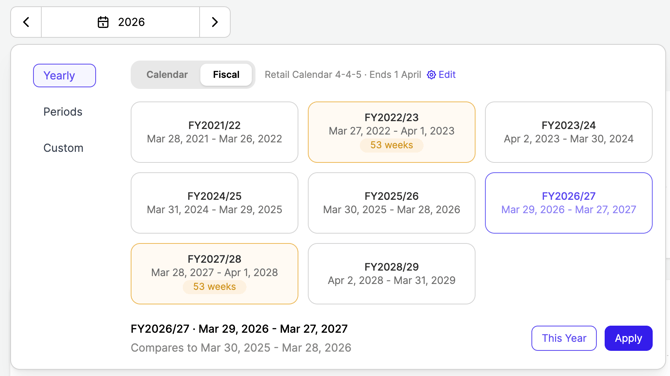
4. Compruebe si hay años de 53 semanas
Algunos años fiscales tienen una semana adicional, por lo que duran 53 semanas en lugar de 52. Cuando un año de 53 semanas forma parte de la vista actual o de la comparación interanual, RoomPriceGenie muestra un indicador. Esto le ayuda a distinguir si un cambio en las cifras refleja un rendimiento real o simplemente la semana adicional.
Conviene saber
- Pestañas compatibles: por ahora, Retail Calendar solo se aplica a las pestañas Performance y Pickup. La pestaña Analytics y el benchmarking de Vacation Rental aún no están incluidos. Como alternativa, puede utilizar los filtros avanzados en esas secciones.
- Budget y Target Occupancy: se ocultan mientras Retail Calendar está activo, igual que en el modo Custom Fiscal Year. Ambos se definen por mes natural, por lo que no pueden trasladarse con precisión a los períodos.
- Grupos con varias propiedades: las fechas de los períodos se toman del calendario de la propiedad que está viendo en ese momento y se aplican a todas las propiedades de su selección. Si su grupo incluye propiedades con calendarios distintos, los períodos mostrados seguirán el calendario de esa propiedad.
- Exportaciones: las exportaciones a Excel y PDF aún no están disponibles para Retail Calendar. Por ahora, se mantienen en formato de mes natural.
- Retail Calendar frente a Custom Fiscal Year: son dos configuraciones distintas. Si desea mantener los meses naturales y solo cambiar el mes en que empieza su año, utilice Custom Fiscal Year.
Consejos y buenas prácticas
- Revise las fechas de los períodos tras la configuración. El rango de fechas que aparece junto a cada período es la forma más rápida de confirmar que el patrón, el día de inicio de la semana y la configuración de cierre del año son correctos.
- Recuerde que las comparaciones se basan en fechas. Las cifras del año anterior siempre se toman de 364 días antes, no del mismo número de período. Si alguna vez una comparación parece desfasada unos días, este suele ser el motivo.
Preguntas frecuentes
¿Puedo usar Retail Calendar y Custom Fiscal Year al mismo tiempo?
No. Calendar Year, Custom Fiscal Year y Retail Calendar son tres modos de informe distintos, y cada propiedad solo puede usar uno a la vez.
¿Puede un grupo usar más de un calendario retail?
Por el momento, no. Cada propiedad tiene un calendario, y las vistas de varias propiedades utilizan el calendario de la propiedad que está viendo en ese momento.
¿Las cifras por período coinciden con las cifras diarias?
Sí. Los valores de los KPI por período coinciden con los mismos datos vistos por día, hasta el último céntimo.
¿Qué ocurre en un año de 53 semanas?
RoomPriceGenie muestra un indicador siempre que un año de 53 semanas forma parte de la vista actual o de la comparación interanual. La semana adicional se añade al último período del año, por lo que el último trimestre pasa a ser 4-4-6, 4-5-5 o 5-4-5, según su patrón.