
Der Portfolio Calendar bietet Ihnen eine einzige Übersicht nach Unterkunft und Datum über jede Unterkunft in Ihrer Gruppe, damit Sie erkennen können, wo in Ihrem gesamten Portfolio Aufmerksamkeit nötig ist, ohne den Kalender jeder einzelnen Unterkunft öffnen zu müssen.
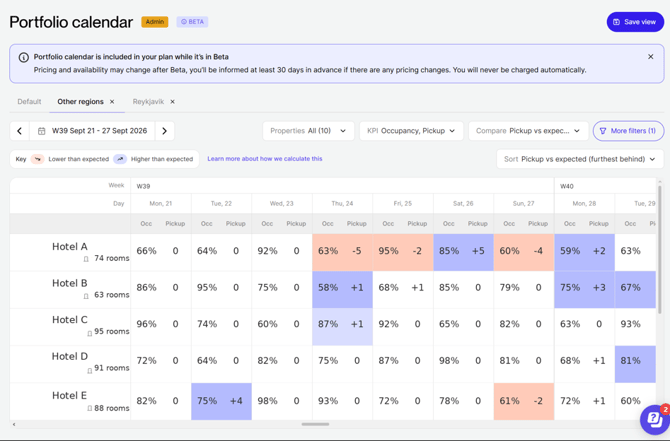
- Jede Zeile steht für eine Unterkunft und zeigt deren Namen sowie die Zimmeranzahl (z. B. „Hotel A… · 68 Zimmer"). Die Unterkunftsspalte bleibt beim Scrollen links fixiert.
- Die Spalten sind nach Woche gruppiert, mit unendlichem horizontalem Scrollen: zukünftige Daten laden beim Scrollen automatisch, vergangene Daten laden bei Bedarf, wenn Sie nach links scrollen.
- Die Wochengrenzen richten sich nach dem individuellen Wochenstart-Tag jeder Unterkunft, nicht nach einem einheitlichen Starttag für das gesamte Portfolio — gut zu wissen, falls ein Kunde mit unterschiedlichen Wochenkonventionen danach fragt.
- Das Raster ist vollständig **schreibgeschützt**: Es gibt hier weder bearbeitbare Zellen noch Massenaktionen.
Choosing your KPIs
Sie können bis zu 3 KPIs als Spalten pro Unterkunft anzeigen:
-
Occupancy, Pickup und Price — in jedem Plan verfügbar, ohne Zusatzmodul
-
Revenue, ADR und RevPAR — erfordern, dass Reporting im Konto aktiviert ist
Compare (Farbcodierung), Compare ist ein separates Steuerelement, das bestimmt, was die Farbcodierung jeder Zelle antreibt; die zugrunde liegenden KPI-Daten selbst werden dadurch weder verändert noch neu berechnet. Es gibt drei Optionen sowie Keine:
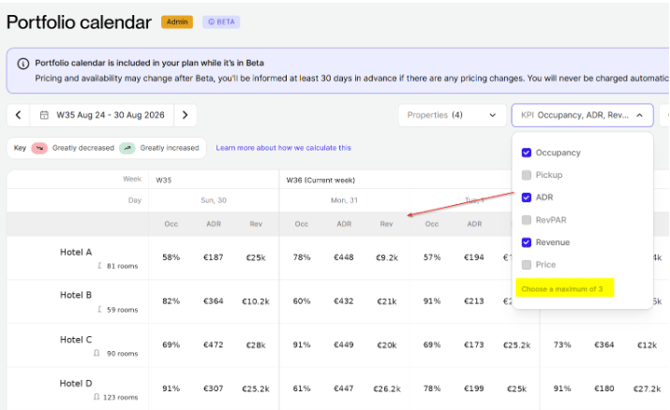
Hinweis: Wenn Price ausgewählt ist, wird nur der Preis des Referenz-Zimmertyps angezeigt, nicht aufgeschlüsselt nach allen Zimmertypen.
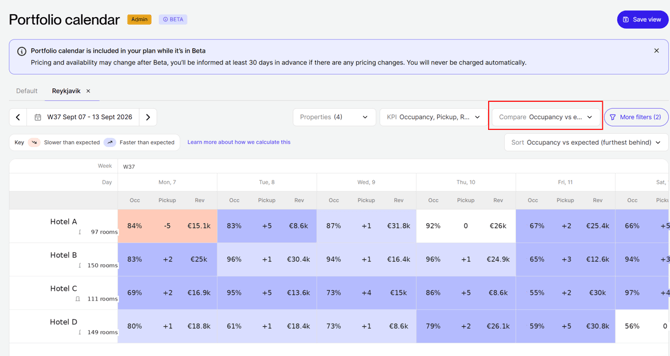
- Occupancy vs expected — vergleicht die bereits gebuchte Auslastung (on-the-books) mit dem, was das System für dieses Datum erwartet, basierend auf dem Buchungsfenster und der Zielauslastung, die in den Occupancy-Strategy-Einstellungen der Unterkunft festgelegt sind. Farblich abgestuft von langsamer als erwartet (Orangetöne) bis schneller als erwartet (Violett-/Blautöne).
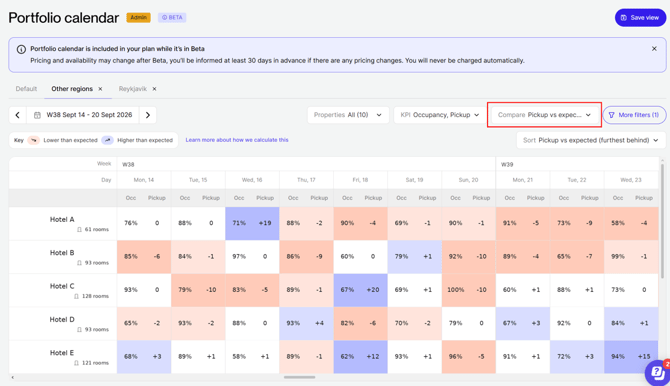
- Pickup vs expected — vergleicht den im ausgewählten Zeitraum erfassten Pickup mit dem Erwartungswert, unter Verwendung derselben Logik aus Buchungsfenster und Zielauslastung. Gleiche Farbskala von Orange bis Violett.
-
Pickup vs actual — vergleicht den Pickup Tag für Tag. Ein Pickup von null ist neutral (keine Farbe); negativer Pickup wird in Rot angezeigt (dunkler = negativer), positiver Pickup in Grün (dunkler = höher).
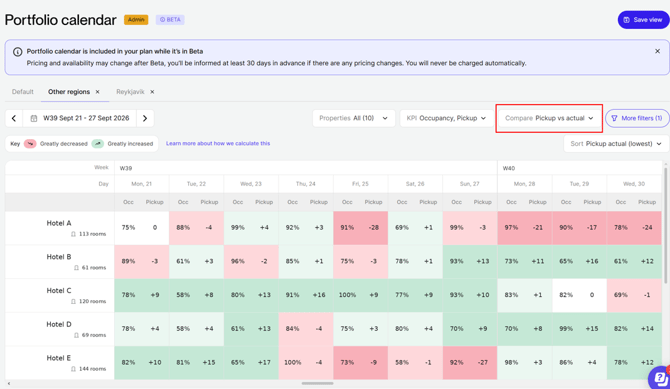
Eine Änderung von Compare kann auch die Zeilenreihenfolge ändern, wenn die Sortierung nicht auf eine feste Option wie den Unterkunftsnamen (A–Z) festgelegt ist, da manche Sortieroptionen relativ zum ausgewählten Vergleich sind — kein Fehler, aber es lohnt sich, das anzusprechen, bevor ein Kunde es mitten in einer Demo bemerkt.
Saved views
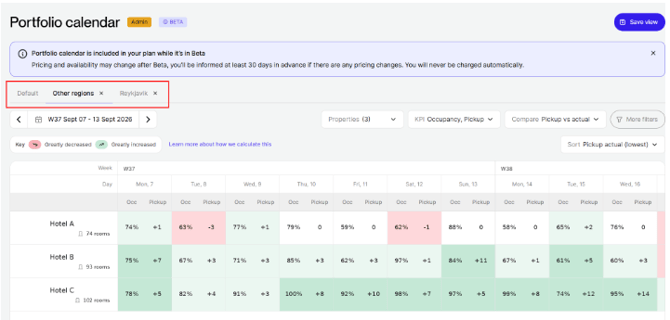
Sie können so viele gespeicherte Ansichten erstellen, wie Sie benötigen. Eine gespeicherte Ansicht speichert eine bestimmte Auswahl von Unterkünften plus Filter und wird als eigener Tab neben „Default" angezeigt (der immer vorhanden ist und nicht gelöscht werden kann). Wenn zum Beispiel 4 von 10 Unterkünften in einem Portfolio auf natürliche Weise vergleichbar sind (gleicher Markt, gleiche Marke oder gleicher Standort), landet man beim Speichern dieser 4 als Ansicht direkt bei dieser kuratierten Auswahl, anstatt sie jedes Mal neu auszuwählen.
- Gespeicherte Ansichten sind benutzerspezifisch — sie werden nicht mit anderen Teammitgliedern im selben Konto geteilt.
- Ansichten bleiben über Sitzungen hinweg erhalten, und beim Löschen einer Ansicht wird zunächst eine Bestätigung angefordert.
Drill-down detail
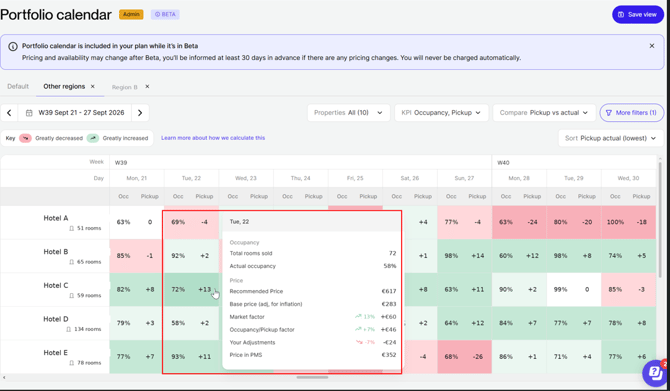
Wenn Sie mit dem Mauszeiger über eine beliebige Datumszelle fahren, öffnet sich eine Karte mit der vollständigen Preisaufschlüsselung für diesen Tag: Auslastung (verkaufte Zimmer, tatsächliche Auslastung in %), empfohlener Preis, Basispreis (beide nur für den Referenz-Zimmertyp), Marktfaktor, Auslastungs-/Pickup-Faktor, manuelle Anpassungen sowie der aktuell im PMS hinterlegte Preis — dieselben Daten, die auch im Kalender einer einzelnen Unterkunft verfügbar sind.
Hier sind zwei unterschiedliche Interaktionen wichtig:
-
Ein Klick auf den Namen einer Unterkunft öffnet deren eigenen Kalender in einem neuen Tab; dies ist derzeit die einzige Möglichkeit, eine Preisänderung vorzunehmen. Eine Inline-Bearbeitung aus dem Portfolio-Raster heraus gibt es nicht.
-
Ein Klick auf eine Datumszelle soll direkt in der Portfolio-Ansicht eine Detailansicht öffnen, das kommt jedoch erst noch und ist noch nicht umgesetzt.
Filters
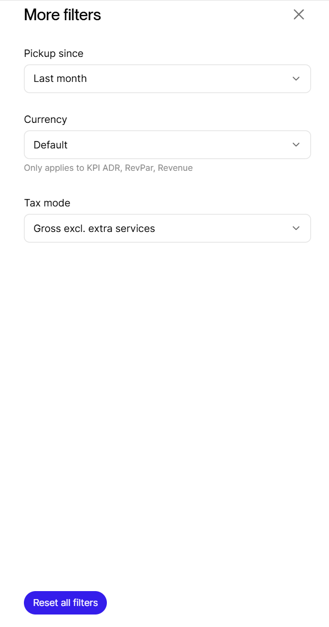
Ein paar zusätzliche Filter finden sich unter More filters, mit denen Sie Folgendes festlegen können:
- Pickup since (Yesterday / Last week / Last month), bewusst auf diese vordefinierten Zeiträume beschränkt, um Trends zu zeigen statt eines vollständig frei wählbaren Zeitraums.
- Currency — gilt nur für ADR, RevPAR und Revenue; Occupancy und Pickup sind währungsunabhängig, und Price wird bewusst nicht umgerechnet.
- Tax mode (z. B. Gross excl. extra services).
Welche Filter angezeigt werden, hängt davon ab, welche KPIs ausgewählt sind: Pickup since wird nur angezeigt, wenn Pickup ausgewählt ist, Currency nur, wenn ADR/RevPAR/Revenue ausgewählt ist, und Tax mode nur, wenn Revenue ausgewählt ist.
Hinweis: Der Datumsnavigator oben (Woche für Woche, plus ein Kalenderauswahl-Tool, um zu einer beliebigen Woche zu springen) ist unabhängig vom Filter Pickup since.
How to set it up
Navigationspfad: Calendar → Portfolio (befindet sich neben dem bestehenden Property-Kalender in der linken Navigation)
1. Gehen Sie in der linken Navigation zu Calendar → Portfolio.
2. Wählen Sie über das Dropdown-Menü Properties aus, welche Unterkünfte einbezogen werden sollen (standardmäßig alle).
3. Wählen Sie bis zu drei KPIs aus, die als Spalten angezeigt werden sollen.
4. Wählen Sie eine Compare-Option, um die Farbcodierung jeder Zelle zu bestimmen.
5. Passen Sie bei Bedarf More filters an: Pickup since, Currency, Tax mode.
6. Klicken Sie auf Save view, um diese genaue Einstellung als neuen Tab für den späteren schnellen Zugriff zu speichern.
Saved views: Es gibt keine bestätigte Obergrenze dafür, wie viele Sie erstellen können. Jede erscheint als eigener Tab (z. B. „Default", „Other regions") und kann über das X neben ihrem Namen geschlossen werden — ein gängiges Muster ist eine Ansicht pro Stadt, Region oder Marke.
Farbcodierung und Compare: Die Farben orientieren sich entweder an den Occupancy-Strategy-Einstellungen der jeweiligen Unterkunft oder am tatsächlichen Pickup im Tagesvergleich, je nachdem, was bei Compare ausgewählt ist. Wenn ein Kunde fragt, warum sich die Farben ständig ändern, enthält der Link „Learn more about how we calculate this" im Kalender selbst alle Details.