
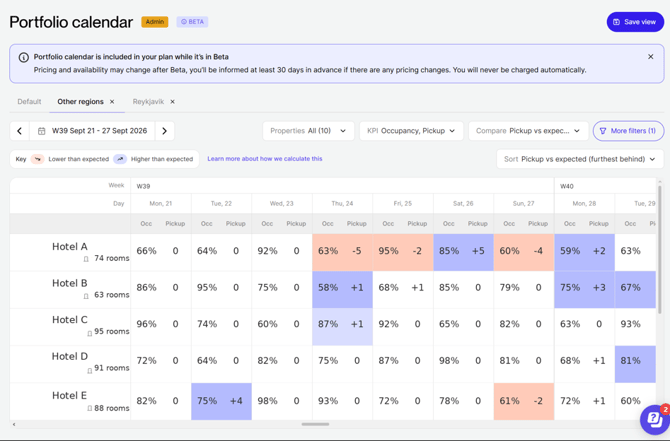
El Portfolio Calendar te ofrece una vista única, por propiedad y por fecha, de todas las propiedades de tu grupo, para que puedas detectar dónde se necesita atención en todo tu portafolio sin tener que abrir el calendario de cada propiedad una por una.
- Cada fila es una propiedad, mostrando su nombre y número de habitaciones (por ej. "Hotel A… · 68 habitaciones"). La columna de la propiedad permanece fija a la izquierda mientras te desplazas.
- Las columnas se agrupan por semana, con desplazamiento horizontal infinito: las fechas futuras se cargan automáticamente al desplazarte, las fechas pasadas se cargan bajo demanda al desplazarte hacia la izquierda.
- Los límites de la semana siguen el día de inicio de semana propio de cada propiedad, y no un único día de inicio global para todo el portafolio; es útil saberlo si un cliente aplica convenciones de semana distintas.
- La grilla es completamente de solo lectura: aquí no hay celdas editables ni acciones masivas.
Choosing your KPIs
Puedes mostrar hasta 3 KPI como columnas por propiedad:
- Occupancy, Pickup y Price — disponibles en todos los planes, sin necesidad de complementos
- Revenue, ADR y RevPAR — requieren que el Reporting esté habilitado en la cuenta
Compare (código de colores): Compare es un control independiente que determina qué impulsa el código de colores en cada celda; no modifica ni recalcula los datos de los KPI en sí. Existen tres opciones, además de Ninguno:
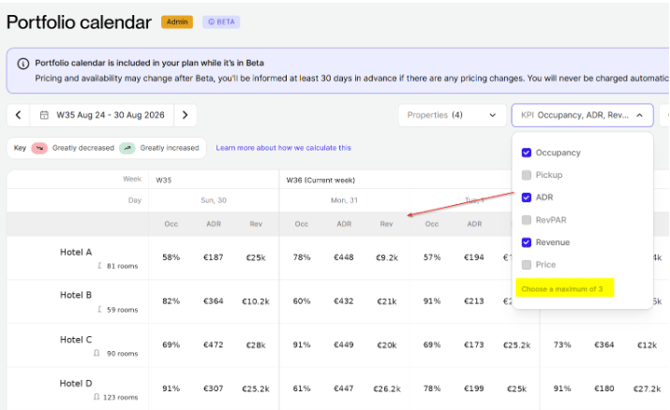
Nota: si se selecciona Price, solo se muestra el precio del tipo de habitación de referencia, no un desglose de todos los tipos de habitación.
-
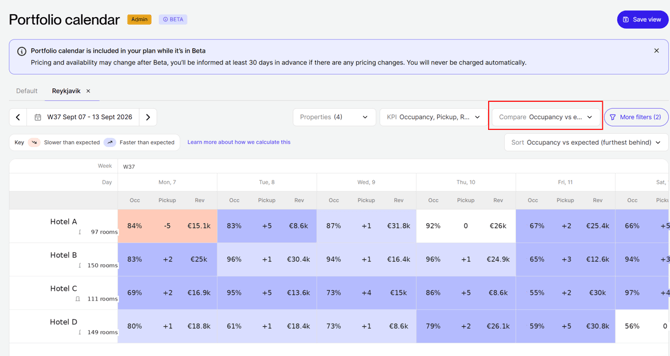
Occupancy vs expected — compara la ocupación ya reservada (on-the-books) con lo que el sistema espera para esa fecha, en función de la ventana de reserva y la ocupación objetivo definidas en la configuración de Occupancy Strategy de la propiedad. Coloreado de más lento de lo esperado (tonos naranjas) a más rápido de lo esperado (tonos morados/azules).
-
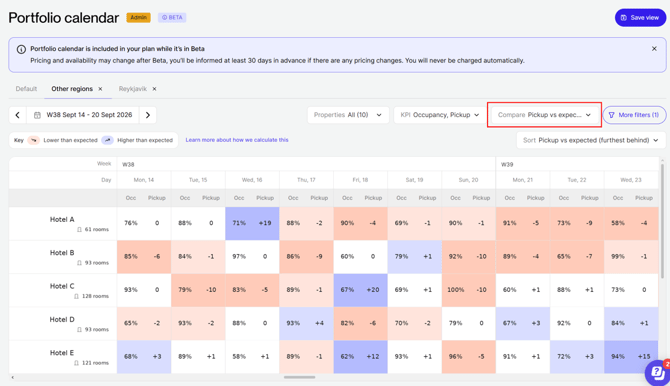
Pickup vs expected — compara el pickup registrado durante el período seleccionado con lo esperado, usando esa misma lógica de ventana de reserva y ocupación objetivo. Misma escala de naranja a morado.
-
Pickup vs actual — compara el pickup día a día. Un pickup de cero es neutral (sin color); el pickup negativo se muestra en rojo (más oscuro = más negativo), y el pickup positivo se muestra en verde (más oscuro = más alto).
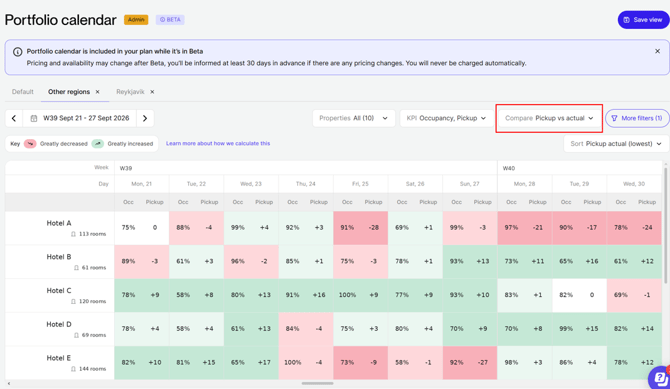
Cambiar Compare también puede cambiar el orden de las filas si el orden no está fijado a una opción estable como el nombre de la propiedad (A–Z), ya que algunas opciones de orden son relativas a la comparación seleccionada; no es un error, simplemente vale la pena mencionarlo antes de que un cliente lo note en medio de una demo.
Saved views
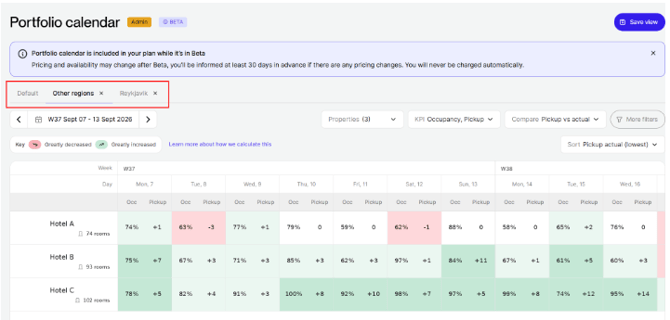
Puedes crear tantas vistas guardadas como necesites. Una vista guardada almacena una selección específica de propiedades más filtros, y se muestra como su propia pestaña junto a "Default" (que siempre existe y no se puede eliminar). Por ejemplo, si 4 de las 10 propiedades de un portafolio son naturalmente comparables (mismo mercado, marca o ubicación), guardar esas 4 como una vista permite acceder directamente a ese conjunto curado en lugar de volver a seleccionarlas cada vez.
-
Las vistas guardadas son por usuario: no se comparten con otros miembros de la misma cuenta.
-
Las vistas persisten entre sesiones, y eliminar una pide confirmación primero.
Drill-down detail
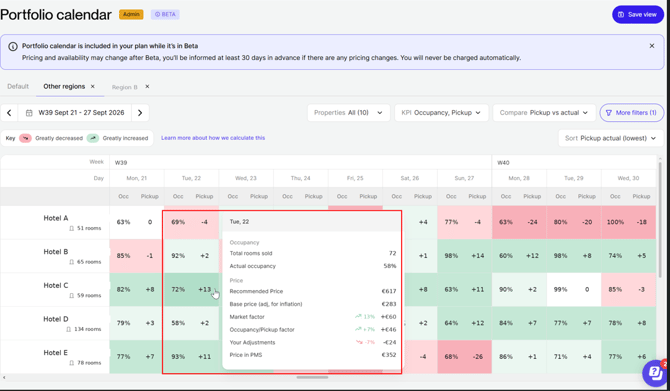
Al pasar el cursor sobre cualquier celda de fecha se abre una tarjeta con el desglose completo del precio para ese día: ocupación (habitaciones vendidas, % de ocupación real), precio recomendado, precio base (ambos solo para el tipo de habitación de referencia), factor de mercado, factor de ocupación/pickup, ajustes manuales, y el precio actual en el PMS; los mismos datos disponibles en el calendario de una propiedad individual.
Aquí importan dos interacciones distintas:
-
Hacer clic en el nombre de una propiedad abre el calendario de esa propiedad en una pestaña nueva; actualmente es la única forma de hacer un cambio de precio. No existe edición en línea desde la grilla del portafolio.
- Hacer clic en una celda de fecha está pensado para abrir un panel de detalle directamente en la vista de portafolio, pero eso llegará próximamente y aún no está desarrollado.
Filters
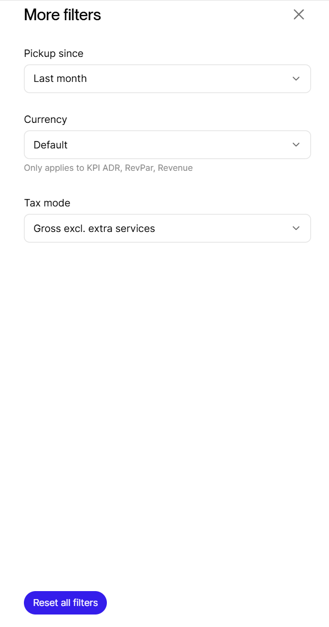
Hay algunos filtros adicionales agrupados bajo More filters, que te permiten definir:
- Pickup since (Yesterday / Last week / Last month), limitado intencionalmente a estos períodos predefinidos, para mostrar tendencias en lugar de un rango totalmente personalizable.
- Currency — se aplica solo a ADR, RevPAR y Revenue; Occupancy y Pickup son independientes de la moneda, y Price deliberadamente no se convierte.
- Tax mode (por ej. Gross excl. extra services).
Qué filtros aparecen depende de qué KPI estén seleccionados: Pickup since solo se muestra cuando Pickup está seleccionado, Currency solo cuando ADR/RevPAR/Revenue está seleccionado, y Tax mode solo cuando Revenue está seleccionado.
Nota: el navegador de fechas en la parte superior (semana a semana, más un selector de calendario para saltar a cualquier semana) es independiente del filtro Pickup since.
How to set it up
Ruta de navegación: Calendar → Portfolio (se encuentra junto al calendario de propiedad existente, en el menú de la izquierda)
1. Ve a Calendar → Portfolio en la navegación de la izquierda.
2. Selecciona qué propiedades incluir mediante el menú desplegable Properties (por defecto, todas).
3. Elige hasta tres KPI para mostrar como columnas.
4. Elige una opción de Compare para determinar el código de colores de cada celda.
5. Ajusta More filters si es necesario: Pickup since, Currency, Tax mode.
6. Haz clic en Save view para guardar esta configuración exacta como una nueva pestaña de acceso rápido más adelante.
Saved views: no hay un límite confirmado de cuántas puedes crear. Cada una aparece como su propia pestaña (por ej. "Default", "Other regions") y se puede cerrar con la X junto a su nombre; un patrón común es tener una vista por ciudad, región o marca.
Código de colores y Compare: los colores se establecen en función de la configuración de Occupancy Strategy propia de la propiedad, o del pickup real día a día, según lo que esté seleccionado en Compare. Si un cliente pregunta por qué los colores cambian constantemente, el enlace "Learn more about how we calculate this" en el propio calendario tiene todos los detalles.