
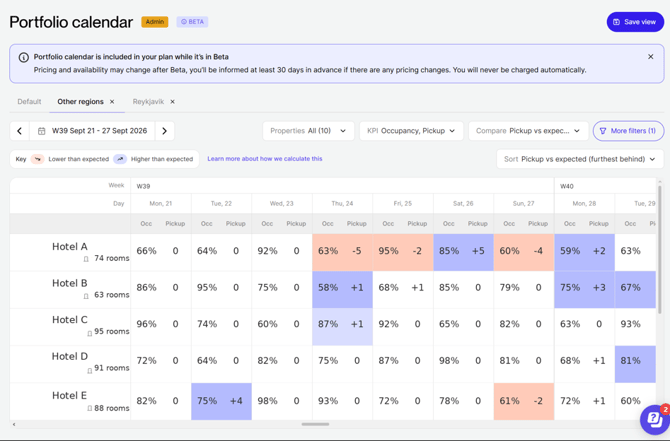
Le Portfolio Calendar vous offre une vue unique, par propriété et par date, de toutes les propriétés de votre groupe, afin de repérer où une attention est nécessaire dans l'ensemble de votre portefeuille sans avoir à ouvrir le calendrier de chaque propriété individuellement.
-
Chaque ligne représente une propriété, affichant son nom et son nombre de chambres (ex. « Hotel A… · 68 chambres »). La colonne des propriétés reste figée à gauche lors du défilement.
-
Les colonnes sont regroupées par semaine, avec un défilement horizontal infini : les dates futures se chargent automatiquement au défilement, les dates passées se chargent à la demande lorsque vous défilez vers la gauche.
-
Les limites de semaine suivent le jour de début de semaine propre à chaque propriété, et non un jour de départ unique pour tout le portefeuille, un point utile à connaître si un client applique des conventions de semaine différentes.
-
La grille est entièrement en lecture seule : il n'y a ni cellule modifiable ni action groupée ici.
Choisir vos KPI
Vous pouvez afficher jusqu'à 3 KPI en colonnes par propriété :
-
Occupancy, Pickup et Price — disponibles dans tous les plans, sans module complémentaire
-
Revenue, ADR et RevPAR — nécessitent que le Reporting soit activé sur le compte
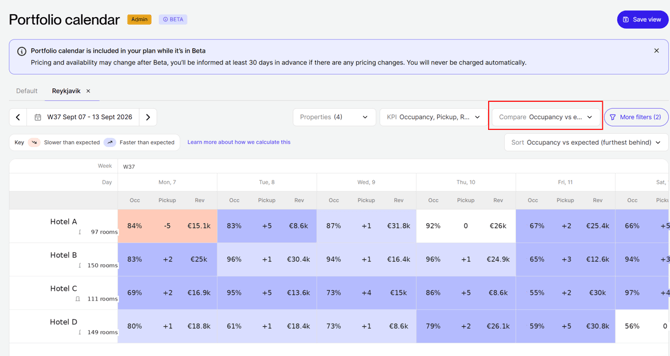
Compare (codage couleur) Compare est un contrôle distinct qui détermine ce qui pilote le codage couleur de chaque cellule ; il ne modifie ni ne recalcule les données de KPI sous-jacentes. Il existe trois options, plus Aucun :
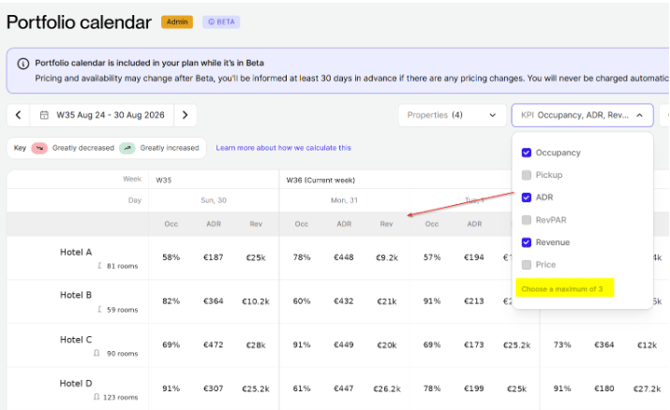
Remarque : si Price est sélectionné, seul le prix du type de chambre de référence est affiché, et non une répartition pour tous les types de chambre.
-
Occupancy vs expected — compare l'occupation déjà réservée (on-the-books) à ce que le système attend pour cette date, en fonction de la fenêtre de réservation et de l'occupation cible définies dans les paramètres d'Occupancy Strategy de la propriété. Coloré du plus lent que prévu (tons orange) au plus rapide que prévu (tons violet/bleu).
- Pickup vs expected — compare le pickup enregistré pendant la période sélectionnée à ce qui est attendu, en utilisant cette même logique de fenêtre de réservation et d'occupation cible. Même échelle allant de l'orange au violet.
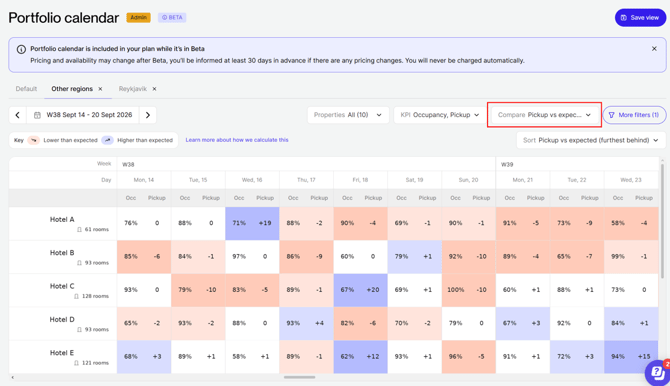
- Pickup vs actual — compare le pickup jour après jour. Un pickup nul est neutre (pas de couleur) ; un pickup négatif apparaît en rouge (plus foncé = plus négatif), un pickup positif apparaît en vert (plus foncé = plus élevé).
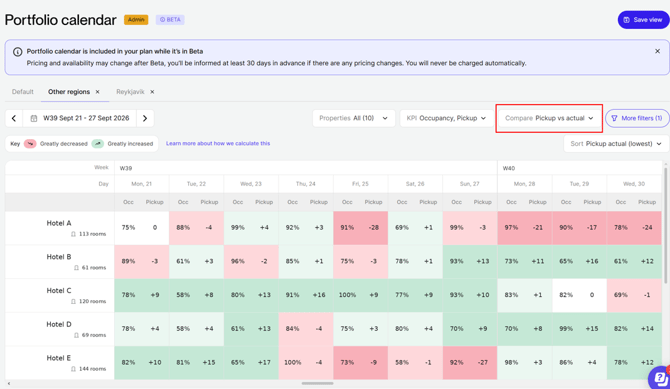
Modifier Compare peut aussi changer l'ordre des lignes si le tri n'est pas verrouillé sur une option fixe comme le nom de la propriété (A–Z), car certaines options de tri sont relatives à la comparaison sélectionnée ; ce n'est pas un bug, mais cela vaut la peine d'être signalé avant qu'un client ne le remarque en plein démo.
Saved views
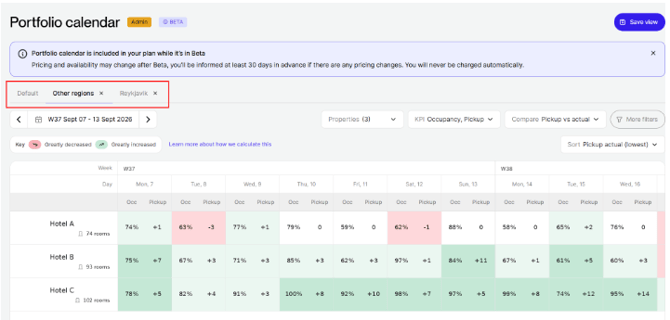
Vous pouvez créer autant de vues enregistrées que nécessaire. Une vue enregistrée mémorise une sélection spécifique de propriétés ainsi que des filtres, affichée comme son propre onglet à côté de « Default » (qui existe toujours et ne peut pas être supprimé). Par exemple, si 4 propriétés sur 10 dans un portefeuille sont naturellement comparables (même marché, même marque ou même emplacement), enregistrer ces 4 comme une vue permet d'arriver directement sur cet ensemble ciblé au lieu de les resélectionner à chaque fois.
-
Les vues enregistrées sont propres à chaque utilisateur — elles ne sont pas partagées avec les autres membres du même compte.
-
Les vues persistent d'une session à l'autre, et la suppression de l'une d'elles demande d'abord une confirmation.
Drill-down detail
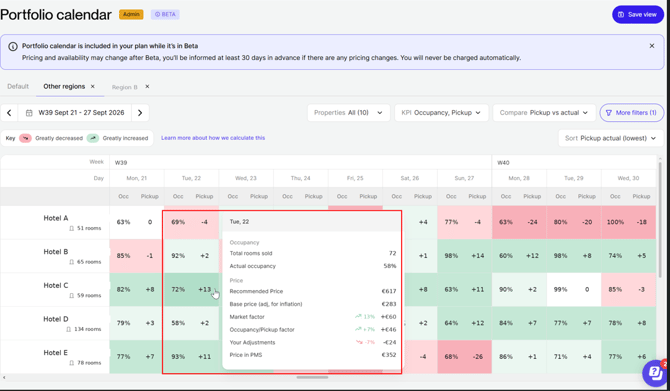
Survoler une cellule de date ouvre une fiche avec le détail complet du prix pour ce jour : occupation (chambres vendues, % d'occupation réelle), prix recommandé, prix de base (tous deux uniquement pour le type de chambre de référence), facteur de marché, facteur d'occupation/pickup, ajustements manuels, et le prix actuellement dans le PMS ; ce sont les mêmes données que celles disponibles dans le calendrier d'une propriété individuelle.
Deux interactions différentes sont importantes ici :
-
Cliquer sur le nom d'une propriété ouvre le calendrier de cette propriété dans un nouvel onglet ; c'est actuellement le seul moyen d'effectuer un changement de prix. Il n'y a pas d'édition en ligne depuis la grille du portefeuille.
-
Cliquer sur une cellule de date est censé ouvrir un panneau de détail directement dans la vue du portefeuille, mais cette fonctionnalité arrive bientôt et n'est pas encore construite.
Filters
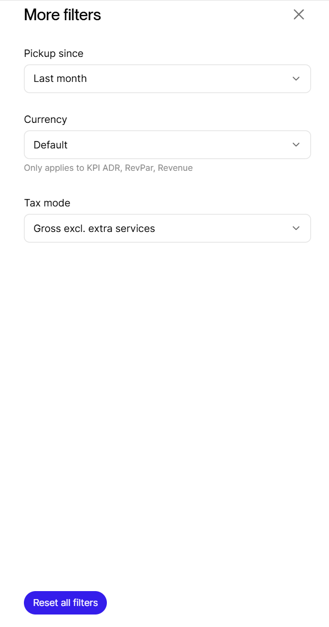
Quelques filtres supplémentaires se trouvent sous More filters, vous permettant de définir :
-
Pickup depuis (hier / la semaine dernière / le mois dernier), volontairement limité à ces périodes prédéfinies, pour montrer des tendances plutôt qu'une plage entièrement personnalisable.
-
Currency — s'applique uniquement à ADR, RevPAR et Revenue ; Occupancy et Pickup sont indépendants de la devise, et Price n'est pas converti volontairement.
-
Tax mode (par ex. Gross excl. extra services).
Les filtres qui apparaissent dépendent des KPI sélectionnés : Pickup since ne s'affiche que lorsque Pickup est sélectionné, Currency uniquement lorsque ADR/RevPAR/Revenue est sélectionné, et Tax mode uniquement lorsque Revenue est sélectionné.
Remarque : le navigateur de dates en haut (semaine par semaine, avec un sélecteur de calendrier pour accéder directement à n'importe quelle semaine) est distinct du filtre Pickup since.
How to set it up
Chemin de navigation : Calendar → Portfolio (se trouve à côté du calendrier de propriété existant, dans le menu de gauche)
1. Accédez à Calendar → Portfolio dans le menu de navigation à gauche.
2. Sélectionnez les propriétés à inclure via le menu déroulant Properties (toutes par défaut).
3. Choisissez jusqu'à trois KPI à afficher en colonnes.
4. Choisissez une option Compare pour déterminer le codage couleur de chaque cellule.
5. Ajustez les More filters si nécessaire : Pickup since, Currency, Tax mode.
6. Cliquez sur Save view pour enregistrer cette configuration exacte comme un nouvel onglet à réutiliser rapidement plus tard.
Saved views : il n'existe pas de plafond confirmé quant au nombre que vous pouvez créer. Chacune apparaît comme son propre onglet (par ex. « Default », « Other regions ») et peut être fermée avec le X à côté de son nom ; un usage courant consiste à créer une vue par ville, région ou marque.
Codage couleur et Compare : les couleurs sont établies soit par rapport aux paramètres d'Occupancy Strategy propres à la propriété, soit par rapport au pickup réel jour après jour, selon ce qui est sélectionné dans Compare. Si un client demande pourquoi les couleurs changent constamment, le lien « Learn more about how we calculate this » sur le calendrier lui-même contient tous les détails.