![rpg_Logo_darkgrey.png]](https://help.roompricegenie.com/hs-fs/hubfs/rpg_Logo_darkgrey.png?height=40&name=rpg_Logo_darkgrey.png)
Warum das Pickup-Dashboard nutzen?
Pickup ist ein Frühindikator für die zukünftige Auslastung und Umsatzentwicklung.
Der Netto-Pickup allein kann wichtige Signale verbergen, wenn Stornierungen neue Buchungen ausgleichen.
Diese Funktion ist besonders wertvoll, wenn:
-
Sie unsicher sind, ob sich Ihre Buchungen im normalen Rahmen entwickeln.
-
Der Pickup stabil erscheint und Sie prüfen möchten, ob Stornierungen eine Rolle spielen.
Wo finde ich das Pickup-Dashboard?
-
Melden Sie sich in Ihrem Konto an.
-
Gehen Sie zu Reporting > Reiter Pickup
Der Zugriff hängt von Ihrem Plan ab:
-
Advanced: Verfügbar für den letzten Monat, den aktuellen Monat und den nächsten Monat.
-
Pro / Pro-lite: Verfügbar mit historischen Daten, begrenzt auf die letzten 5 Jahre.
Verfügbar für PMS-Integrationen mit aktiviertem Reporting.
So verwenden Sie das Pickup-Dashboard
1. Wählen Sie Ihren Aufenthaltszeitraum
-
Wählen Sie: Jährlich, Monatlich, Benutzerdefinierter Datumsbereich
-
Dies definiert die Aufenthaltsdaten, die Sie analysieren möchten.
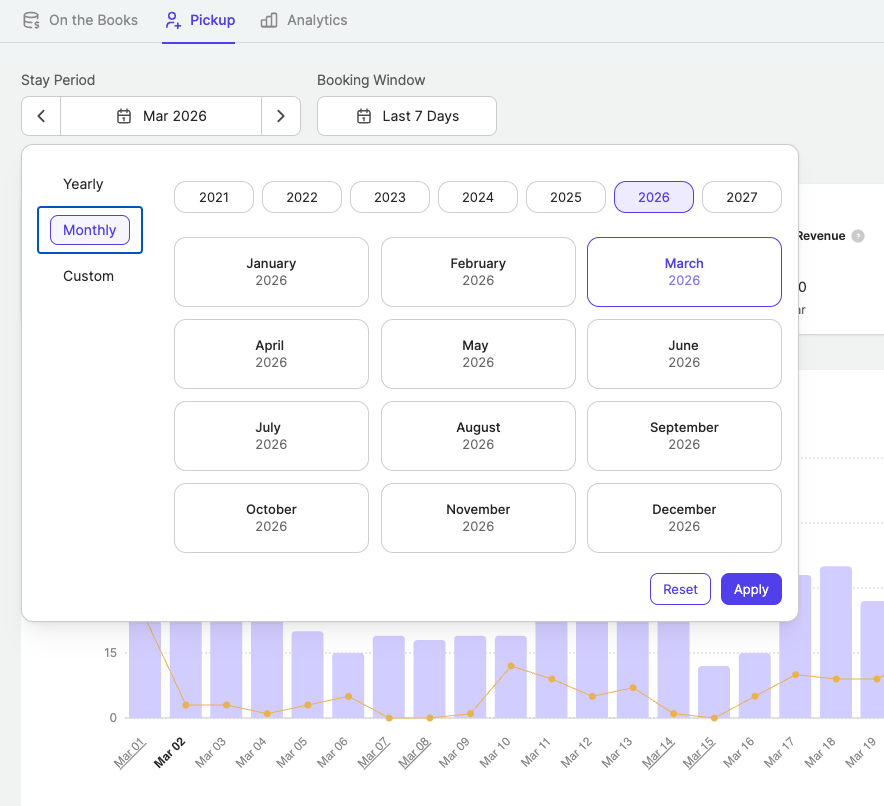
2. Wählen Sie Ihr Buchungsfenster
-
Wählen Sie: Vordefinierte Bereiche (z. B. letzte 3 Tage), Benutzerdefinierter Datumsbereich
-
Dies definiert, wann die Buchungen vorgenommen wurden.

Der ausgewählte Aufenthaltszeitraum und das Buchungsfenster gelten global für die KPI-Karten und das Diagramm.
3. Prüfen Sie die KPI-Karten
Sie sehen:
-
Verkaufte Nächte (mit LY-Vergleich und Durchschnitt pro Tag)
-
ADR (mit LY-Vergleich und storniertem ADR)
-
Pickup-Umsatz (mit LY-Vergleich und Durchschnitt pro Tag)
-
Stornierter Umsatz (mit LY-Vergleich und stornierten Nächten)

4. Analysieren Sie das Pickup-Diagramm
Das Diagramm zeigt:
-
Verkaufte Nächte innerhalb des ausgewählten Buchungsfensters für das ausgewählte Aufenthaltsdatum
-
Verkaufte Nächte außerhalb des ausgewählten Buchungsfensters für das ausgewählte Aufenthaltsdatum
-
Stornierungen (innerhalb des ausgewählten Buchungsfensters für das ausgewählte Aufenthaltsdatum)
-
LY-Vergleichslinie (verkaufte Nächte innerhalb des ausgewählten Buchungsfensters)
-
Detailansicht bei Mouseover mit täglicher Aufschlüsselung

Tipps & Best Practices
-
Vergleichen Sie den Pickup immer mit LY, um das Buchungstempo richtig einzuordnen.
-
Prüfen Sie sowohl verkaufte Nächte als auch Stornierungen, um die tatsächliche Performance zu verstehen.
-
Nutzen Sie kürzere Buchungsfenster (z. B. letzte 7–14 Tage), um plötzliche Veränderungen zu erkennen.
-
Nutzen Sie längere Fenster (z. B. 30–90 Tage), um übergeordnete Trends zu bewerten.
-
Analysieren Sie den Pickup, bevor Sie größere Preisänderungen vornehmen.
Beispiele
Beispiel 1: Prüfen, ob die Nachfrage nachlässt
Sie wählen:
-
Aufenthaltszeitraum: Nächster Monat
-
Buchungsfenster: Letzte 14 Tage
Sie stellen fest:
-
Weniger verkaufte Nächte als im LY.
-
Mehr Stornierungen im gleichen Zeitraum.
Dies kann auf eine schwächere Nachfrage und ein höheres Stornorisiko hinweisen.
Beispiel 2: Starker Pickup
Sie wählen:
-
Aufenthaltszeitraum: Kommendes Wochenende
-
Buchungsfenster: Letzte 7 Tage
Sie sehen:
-
Mehr verkaufte Nächte als im LY.
-
Geringe Stornierungen.
Dies kann auf eine starke kurzfristige Nachfrage hindeuten.
FAQs
Wer kann auf das Pickup-Dashboard zugreifen?
-
Advanced-Plan (3-Monats-Limit).
-
Pro / Pro-lite (historische Daten bis zu 5 Jahre).
-
Reporting-Integration muss aktiviert sein.
Es ist keine Einrichtung erforderlich. Das Dashboard ist automatisch entsprechend Ihrem Plan verfügbar.
Kann ich den Pickup nach Segment, Kanal usw. aufschlüsseln?
Derzeit nicht verfügbar.
Kann ich die Pickup-Daten herunterladen?
Derzeit nicht verfügbar.