Su panel de Pickup ahora cuenta con dos nuevas herramientas: una tabla de desglose y un panel de filtros.
En lugar de ver solo su pickup total, ahora puede:
- Desglosarlo — ver el pickup por categoría, para identificar qué segmentos están funcionando bien y cuáles no.
- Filtrar el panel — reducir todos los datos a una selección específica.
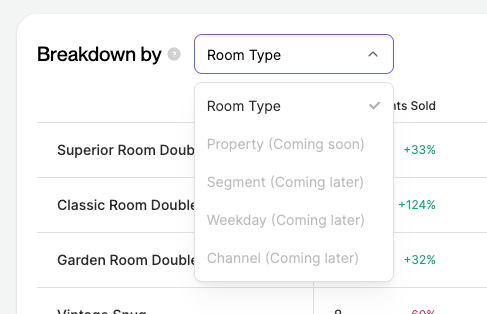
Por el momento, Tipo de habitación es la primera categoría disponible, con más categorías próximamente.
Por qué usar el Desglose y los filtros de Pickup
- El pickup agregado puede ocultar lo que realmente está pasando — un número global saludable puede enmascarar el bajo rendimiento de un tipo de habitación, y un número estable puede ocultar dos categorías que se compensan entre sí.
- La tabla de desglose le muestra qué categorías están impulsando o frenando su rendimiento de pickup, en lugar de dejarlo diluido en los KPI generales.
- Los filtros le permiten aislar uno o varios tipos de habitación específicos en todo el panel — tarjetas de resumen, gráfico de ritmo y tabla de desglose — sin salir de la página.
- Esto es especialmente útil cuando quiere investigar por qué cambió un KPI, comparar tipos de habitación entre sí, o enfocarse en una parte específica de su negocio.
Dónde encontrar el Desglose y los filtros de Pickup
- Inicie sesión en su cuenta.
- Vaya a Reporting > pestaña Pickup — el mismo lugar que el Pickup Dashboard.
La tabla de desglose y el panel de filtros aparecen directamente en el panel de Pickup existente — no se requiere ninguna navegación ni configuración nueva.
- El acceso depende de su plan: Advanced y Professional
- Disponible para integraciones de PMS con Reporting habilitado.
- Si gestiona varias propiedades, consulte la nota Cuentas multipropiedad más abajo — el desglose y el filtrado actualmente funcionan de forma un poco diferente en ese caso.
Cómo usar la tabla de desglose
- Vea la tabla de desglose en su panel de Pickup. La tabla se ubica junto a sus tarjetas de KPI existentes y su gráfico de pickup, y refleja el período de estancia y la ventana de reserva que ya haya seleccionado.
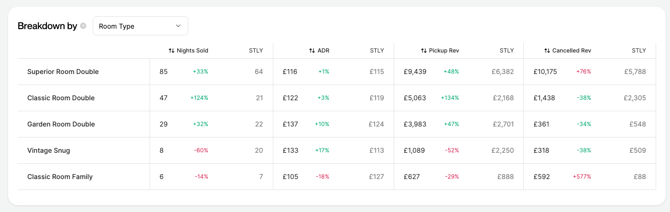
- Elija una categoría de desglose. Use el selector "Breakdown by" encima de la tabla para elegir por qué categoría se agrupa. Por ahora, Tipo de habitación es la única opción disponible — próximamente llegarán más categorías (vea más abajo).
- Lea la tabla. Cada fila representa un tipo de habitación y muestra cuatro KPI — Noches vendidas, ADR, Ingresos de pickup y Ingresos cancelados — cada uno con su valor actual, el mismo valor del año pasado (STLY), y el porcentaje de cambio entre ambos.
- Los cambios positivos se muestran en verde con un "+" y una flecha hacia arriba.
- Los cambios negativos se muestran en rojo con un "–" y una flecha hacia abajo.
- Los Ingresos cancelados funcionan al revés — una disminución es favorable y se muestra en verde, un aumento se muestra en rojo.
4. Ordene la tabla. Haga clic en cualquier encabezado de columna para ordenar la tabla por esa columna. Haga clic de nuevo para invertir el orden.
5. Navegue por listas más largas. Si tiene más tipos de habitación de los que caben en una página, use los controles de paginación en la parte inferior de la tabla para desplazarse.
Cómo usar los filtros
- Abra el panel de filtros. Ábralo desde el panel de Pickup. Se abre como un panel lateral.
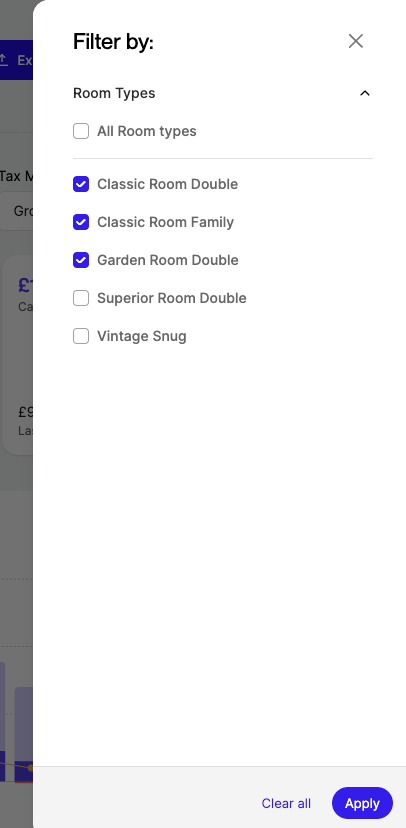
- Seleccione los elementos por los que desea filtrar. Seleccione uno o más elementos dentro de una categoría usando las casillas de verificación. Por ahora, Tipo de habitación es la única categoría de filtro disponible, próximamente llegarán más (vea más abajo).
Use Seleccionar todo para incluir o excluir todos los elementos de la categoría a la vez.
Si una categoría tiene una lista larga de elementos, desplácese hacia abajo para verlos todos. - Revise sus filtros activos. Un contador en la parte superior del panel muestra cuántos filtros están activos en total, y cada categoría muestra su propio contador.
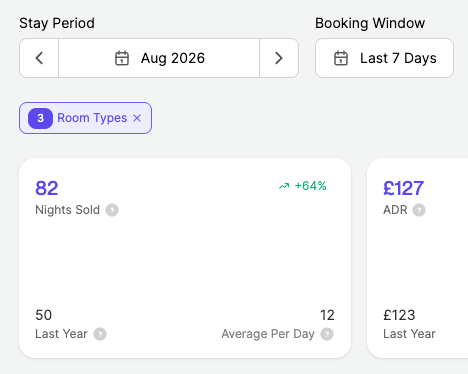
- Apply and clear filters. Applied filters affect the whole dashboard, summary cards, pace chart, and breakdown table — not just the breakdown table. Click Clear All to remove every applied filter in one click.
Multi-property accounts
- If you manage multiple properties, the breakdown table currently shows only when one property is selected. If you have two or more properties selected at once, the breakdown table won't display.
- Select a single property to see the Room type breakdown and filter.
- Support for breaking down and filtering across your whole portfolio is coming soon.
More categories coming soon
Room type is the first breakdown and filter category available. We're working on adding more ways to break down and filter your pickup, including by property, channel, segment, weekday, and rate type.
Tips & Best practices
- Use the breakdown table to spot which room types are outperforming or underperforming, then filter down to that specific room type to see its trend on the pace chart.
- Review both the absolute value and the % change together — a big percentage swing on a small room type can matter less than a smaller swing on your biggest category.
- Use Clear All to return to your overall pickup view before comparing a new set of room types.
Examples
Example 1: Investigating an underperforming room type
- With your usual stay period and booking window selected, review the breakdown table (Room type).
- You notice one room type shows a negative Pickup Revenue change compared to STLY.
- Filter down to that room type to see its pace chart in isolation and check whether cancellations or slower new bookings are behind it.
Example 2: Comparing two room types
- Open the filter panel and select two specific room types.
- Compare their rows in the breakdown table side by side — Nights Sold, ADR, and Pickup Revenue.
- Use this to decide whether a pricing or availability adjustment is needed for one of them.
FAQs
Which categories can I break down or filter by today?
Room type. More categories — property, channel, segment, weekday, and rate type — are coming soon.
Can I use breakdown and filters on a multi-property account?
Only when a single property is selected. Breakdown and filtering across multiple properties selected at once isn't available yet.
Can I export the breakdown or filtered data?
Not currently available.
Do filters affect the whole dashboard or just the breakdown table?
The whole dashboard — summary cards, pace chart, and breakdown table all reflect your applied filters.
Who can access this feature?
Advanced and Professional plans, same as the Pickup Dashboard. Requires a PMS integration with Reporting enabled.