
Votre tableau de bord Pickup dispose désormais de deux nouveaux outils : un tableau de répartition et un panneau de filtres.
Au lieu de simplement visualiser votre pickup total, vous pouvez désormais :
- Le décomposer — visualiser le pickup par catégorie, afin d'identifier les segments qui performent bien et ceux qui posent problème.
- Filtrer le tableau de bord — restreindre l'ensemble des données à une sélection spécifique.
À l'heure actuelle, le type de chambre est la première catégorie disponible, avec d'autres à venir prochainement.
Pourquoi utiliser la Répartition et les filtres du Pickup
- Un pickup global peut masquer ce qui se passe réellement — un chiffre global sain peut dissimuler la sous-performance d'un type de chambre, et un chiffre stable peut cacher deux catégories qui se compensent mutuellement.
- Le tableau de répartition vous montre quelles catégories stimulent ou freinent votre performance de pickup, au lieu de la laisser diluée dans les indicateurs clés globaux.
- Les filtres vous permettent d'isoler un ou plusieurs types de chambre spécifiques sur l'ensemble du tableau de bord — cartes de synthèse, graphique de rythme et tableau de répartition — sans quitter la page.
- Ceci est particulièrement utile lorsque vous souhaitez comprendre pourquoi un indicateur a évolué, comparer des types de chambre entre eux, ou vous concentrer sur une partie spécifique de votre activité.
Où trouver la Répartition et les filtres du Pickup
- Connectez-vous à votre compte.
- Allez dans Reporting > onglet Pickup — au même endroit que le Pickup Dashboard.
Le tableau de répartition et le panneau de filtres apparaissent directement sur le tableau de bord Pickup existant — aucune nouvelle navigation ni configuration n'est nécessaire.
- L'accès dépend de votre forfait : Advanced et Professional
- Disponible pour les intégrations PMS avec le Reporting activé.
- Si vous gérez plusieurs propriétés, consultez la note Comptes multi-propriétés ci-dessous — la répartition et le filtrage fonctionnent actuellement un peu différemment dans ce cas.
Comment utiliser le tableau de répartition
- Consultez le tableau de répartition sur votre tableau de bord Pickup. Le tableau se trouve à côté de vos cartes KPI existantes et de votre graphique de pickup, et reflète la période de séjour et la fenêtre de réservation déjà sélectionnées.
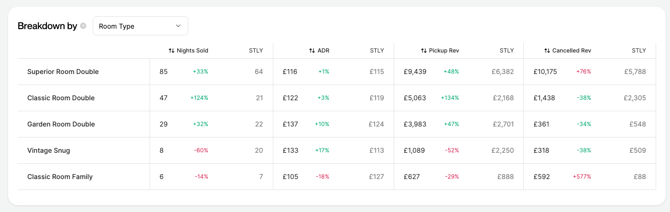
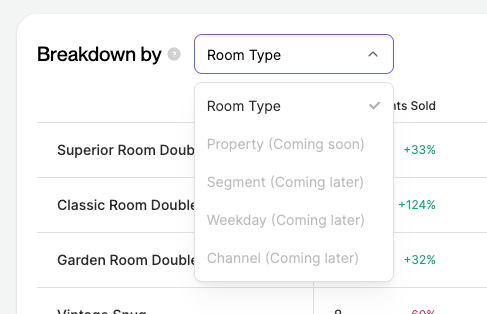
- Choisissez une catégorie de répartition." Utilisez le sélecteur « Breakdown by » au-dessus du tableau pour choisir selon quelle catégorie il est regroupé. Actuellement, le type de chambre est la seule option disponible, d'autres catégories arrivent bientôt (voir ci-dessous).
- Lisez le tableau. Chaque ligne représente un type de chambre et affiche quatre indicateurs — Nuits vendues, ADR, Revenu de pickup et Revenu annulé — chacun avec sa valeur actuelle, la valeur de l'année précédente à la même date (STLY), et le pourcentage de variation entre les deux.
- Triez le tableau. Cliquez sur l'en-tête d'une colonne pour trier le tableau selon cette colonne. Cliquez à nouveau pour inverser l'ordre de tri.
- Parcourez les listes plus longues. Si vous avez plus de types de chambre que ce qui tient sur une page, utilisez les commandes de pagination en bas du tableau pour naviguer.
Comment utiliser les filtres
- Ouvrez le panneau de filtres. Ouvrez le panneau de filtres depuis le tableau de bord Pickup. Il s'ouvre sous forme de panneau latéral.
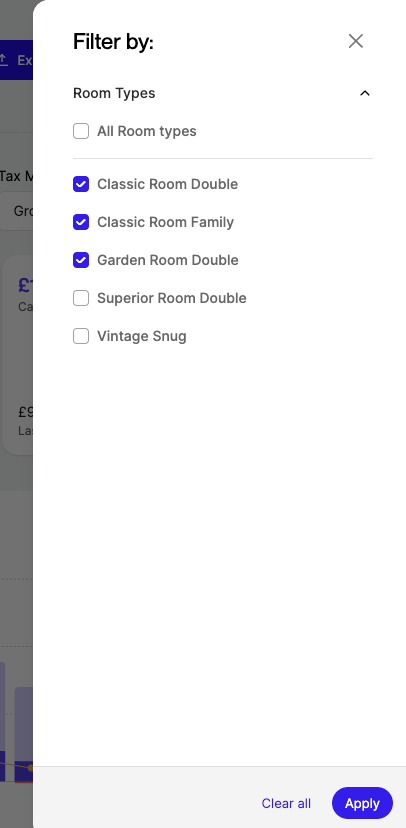
- Sélectionnez les éléments à filtrer. Cochez une ou plusieurs cases au sein d'une catégorie. Actuellement, le type de chambre est la seule catégorie de filtre disponible — d'autres arriveront bientôt (voir ci-dessous).
Utilisez Tout sélectionner pour inclure ou exclure tous les éléments d'une catégorie en une seule fois.
Si une catégorie contient une longue liste d'éléments, faites défiler pour tout afficher. - Vérifiez vos filtres actifs. Un compteur en haut du panneau indique le nombre total de filtres actifs, et chaque catégorie affiche également son propre compteur.
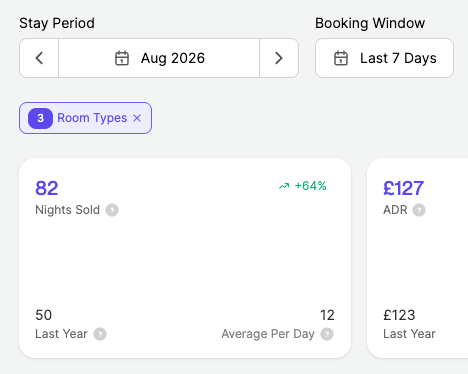
- Appliquez et effacez les filtres. Les filtres appliqués affectent l'ensemble du tableau de bord — cartes de synthèse, graphique de rythme et tableau de répartition — et pas seulement le tableau de répartition. Cliquez sur Tout effacer pour supprimer tous les filtres appliqués en un seul clic.
Comptes multi-propriétés
- Si vous gérez plusieurs propriétés, le tableau de répartition ne s'affiche actuellement que lorsqu'une seule propriété est sélectionnée. Si vous avez sélectionné deux propriétés ou plus à la fois, le tableau de répartition ne s'affichera pas.
- Sélectionnez une seule propriété pour voir la répartition et le filtre par type de chambre.
- La prise en charge de la répartition et du filtrage sur l'ensemble de votre portefeuille arrivera bientôt.
D'autres catégories arrivent bientôt
Le type de chambre est la première catégorie de répartition et de filtre disponible. Nous travaillons à ajouter d'autres façons de décomposer et de filtrer votre pickup, notamment par propriété, canal, segment, jour de la semaine et type de tarif.
Astuces et bonnes pratiques
- Utilisez le tableau de répartition pour repérer les types de chambre qui surperforment ou sous-performent, puis filtrez sur ce type de chambre spécifique pour voir sa tendance sur le graphique de rythme.
- Examinez à la fois la valeur absolue et le pourcentage de variation ensemble — une forte variation en pourcentage sur un petit type de chambre peut avoir moins d'importance qu'une variation plus faible sur votre plus grande catégorie.
- Utilisez Tout effacer pour revenir à votre vue globale du pickup avant de comparer un nouvel ensemble de types de chambre.
Exemples
Exemple 1 : Enquêter sur un type de chambre sous-performant
- Avec votre période de séjour et fenêtre de réservation habituelles sélectionnées, consultez le tableau de répartition (type de chambre).
- Vous remarquez qu'un type de chambre affiche une variation négative du Revenu de pickup par rapport au STLY.
- Filtrez sur ce type de chambre pour voir son graphique de rythme isolément et vérifier si des annulations ou un ralentissement des nouvelles réservations en sont la cause.
Exemple 2 : Comparer deux types de chambre
- Ouvrez le panneau de filtres et sélectionnez deux types de chambre spécifiques.
- Comparez leurs lignes dans le tableau de répartition côte à côte — Nuits vendues, ADR et Revenu de pickup.
- Utilisez cela pour décider si un ajustement de tarif ou de disponibilité est nécessaire pour l'un d'entre eux.
FAQ
Quelles catégories puis-je décomposer ou filtrer aujourd'hui ?
Le type de chambre. D'autres catégories — propriété, canal, segment, jour de la semaine et type de tarif — arrivent bientôt.
Puis-je utiliser la répartition et les filtres sur un compte multi-propriétés ?
Uniquement lorsqu'une seule propriété est sélectionnée. La répartition et le filtrage sur plusieurs propriétés sélectionnées simultanément ne sont pas encore disponibles.
Puis-je exporter les données de répartition ou filtrées ?
Non disponible actuellement.
Les filtres affectent-ils l'ensemble du tableau de bord ou seulement le tableau de répartition ?
L'ensemble du tableau de bord — cartes de synthèse, graphique de rythme et tableau de répartition reflètent tous les filtres appliqués.
Qui peut accéder à cette fonctionnalité ?
Plans Advanced et Professional, comme pour le Pickup Dashboard. Nécessite une intégration PMS avec le Reporting activé.