
Lo primero que hay que comprobar es si hay algún error tipográfico en su nombre de usuario.
Probablemente ya lo haya hecho, así que el siguiente paso es restablecer la contraseña: Pruebe la opción «¿Necesita una nueva contraseña? » que se encuentra en https://app.roompricegenie.com/login, justo debajo del campo de contraseña en el lado derecho.
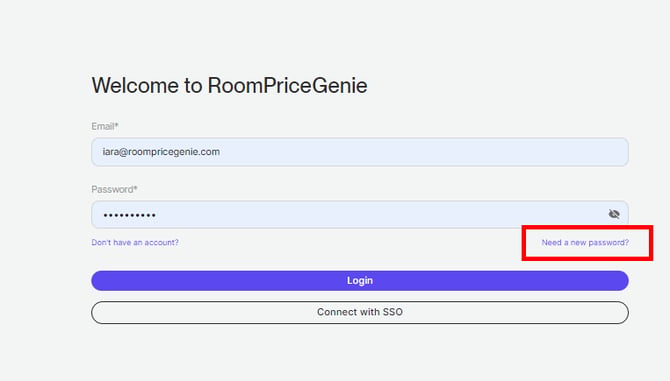
Debería recibir un enlace para restablecer su contraseña.
Si no funciona, puede deberse a la configuración de su navegador o a los datos almacenados en caché. Aquí tiene algunos pasos que puede seguir para resolver el problema:
-
Compruebe su navegador
RoomPriceGenie funciona mejor en navegadores modernos como Google Chrome, Mozilla Firefox y Microsoft Edge. Si utiliza un navegador obsoleto o no compatible (como Internet Explorer), es posible que tenga problemas para iniciar sesión. Le recomendamos que cambie a uno de los navegadores compatibles indicados anteriormente. -
Borre la memoria caché y las cookies
A veces, la caché o las cookies guardadas pueden interferir en el proceso de inicio de sesión. Para borrar la caché y las cookies:
- En Google Chrome:
- Haga clic en los tres puntos de la esquina superior derecha y seleccione Configuración.
- En Google Chrome:
-
-
- Desplácese hasta Privacidad y seguridad y haga clic en Borrar datos de navegación.
-
-
-
- Seleccione Cookies y otros datos del sitio e Imágenes y archivos almacenados en caché. Asegúrese de seleccionar un intervalo de tiempo (preferiblemente «Todo el tiempo»).
-
-
-
- Haga clic en Borrar datos y reinicie el navegador.
-
-
- En Mozilla Firefox:
- Haga clic en las tres líneas horizontales de la esquina superior derecha y seleccione Configuración.
- En Mozilla Firefox:
-
-
- Vaya a Privacidad y seguridad y desplácese hasta la sección Cookies y datos del sitio.
-
-
-
- Haga clic en Borrar datos, seleccione Cookies y datos del sitio y Contenido web en caché y, a continuación, haga clic en Borrar.
-
-
- En Microsoft Edge:
- Haga clic en los tres puntos de la esquina superior derecha y seleccione Configuración.
- En Microsoft Edge:
-
-
- En Privacidad, búsqueda y servicios, vaya a Borrar datos de navegación y haga clic en Elegir qué borrar.
-
-
-
- Seleccione Cookies y otros datos del sitio e Imágenes y archivos almacenados en caché y, a continuación, haga clic en Borrar ahora.
- Seleccione Cookies y otros datos del sitio e Imágenes y archivos almacenados en caché y, a continuación, haga clic en Borrar ahora.
-
-
Desactivar las extensiones del navegador
Algunas extensiones del navegador (como los bloqueadores de anuncios o las herramientas de privacidad) pueden interferir con el inicio de sesión. Pruebe a desactivar temporalmente las extensiones e intente iniciar sesión de nuevo. -
Pruebe el modo de navegación incógnito/privado
Si al borrar la caché y las cookies no se resuelve el problema, pruebe a iniciar sesión en modo incógnito (Chrome) o en modo de navegación privada (Firefox/Edge). Estos modos omiten los datos almacenados en caché y las cookies, lo que podría ayudar a identificar si los datos almacenados están causando el problema. -
Buscar actualizaciones
Asegúrese de que su navegador está actualizado. Una versión obsoleta podría causar problemas de compatibilidad con la plataforma RoomPriceGenie. -
Permitir ventanas emergentes y cookies de terceros
RoomPriceGenie puede requerir que las ventanas emergentes y las cookies de terceros estén habilitadas para un funcionamiento completo. Para comprobar estos ajustes:
- En Google Chrome:
- Vaya a Configuración > Privacidad y seguridad > Configuración del sitio y asegúrese de que las ventanas emergentes y las cookies de terceros no estén bloqueadas para app.roompricegenie.com.
- En Google Chrome:
-
- En Mozilla Firefox:
- Vaya a Configuración > Privacidad y seguridad, y en Protección de rastreo mejorada, elija Estándar para tener menos restricciones.
- En Mozilla Firefox:
-
- En Microsoft Edge:
- Vaya a Configuración > Privacidad, búsqueda y servicios y asegúrese de que está seleccionada la opción Prevención de rastreo equilibrada en lugar de Estricta.
- Vaya a Configuración > Privacidad, búsqueda y servicios y asegúrese de que está seleccionada la opción Prevención de rastreo equilibrada en lugar de Estricta.
- En Microsoft Edge:
-
Pruebe con otro navegador o dispositivo
Si el problema persiste, intente iniciar sesión desde otro navegador o dispositivo. Esto puede ayudar a descartar problemas específicos del dispositivo o del navegador.
No llega el correo para restablecer la contraseña
Si el correo no llega en 5 minutos:
- Revisa tu carpeta de spam.
- Comprueba que introdujiste el correo de tu usuario de RoomPriceGenie.
- Solicita el correo una vez más.
- Pide a tu equipo de IT que permita los correos de roompricegenie.com.
Códigos de autenticación de dos factores (2FA)
Después de tu contraseña, RoomPriceGenie te pide un código de verificación cuando la autenticación de dos factores (2FA) está activada para tu usuario. El código 2FA llega por correo electrónico o desde una app de autenticación, según el método que elegiste al configurar la 2FA.
Qué hacer si tu código 2FA no es aceptado
- Códigos de la app: los códigos cambian cada 30 segundos. Introduce el código actual antes de que cambie.
- Hora del móvil: configura la hora de tu móvil en automático. Una hora incorrecta hace que fallen los códigos de la app.
- Códigos por correo: revisa tu carpeta de spam y usa solo el código 2FA más reciente.
Qué hacer si perdiste tu app de autenticación
Si guardaste códigos de respaldo al configurar la 2FA, introduce un código de respaldo en lugar del código de la app. Cada código de respaldo funciona una sola vez.
Cómo solicitar un restablecimiento de la 2FA
Los clientes no pueden restablecer la autenticación de dos factores por su cuenta cuando no pueden acceder. Para solicitarlo, escribe a support@roompricegenie.com desde el correo con el que inicias sesión. Por tu seguridad, nuestro equipo confirma tu identidad antes de restablecer la 2FA.
Error "You don't have permission to access any hotel"
Este mensaje significa que tu contraseña es correcta, pero tu usuario no está vinculado a ningún alojamiento. Pide al propietario de la cuenta o a un admin que dé acceso al alojamiento a tu usuario (consulta Manage Users & Users Permissions). Si eres el propietario de la cuenta, escribe a support@roompricegenie.com.
¿Necesitas ayuda?
¿Tienes preguntas? Escribe a support@roompricegenie.com o pide hablar con una persona en el chat de la app. Para temas de facturación, escribe a subscriptions@roompricegenie.com.